
Go 安装 for Windows
本文档介绍在 Windows 系统上安装 Go 语言环境的多种方法。
方法一:使用官方安装包(推荐)
1. 下载 Go 安装包
从 Go 语言 下载页面 下载最新版本的 Go 安装包(.msi 文件)。
根据您的系统架构选择:
- 64位系统:下载
windows-amd64.msi - 32位系统:下载
windows-386.msi
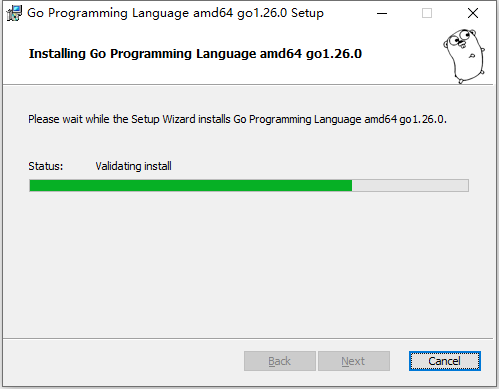
2. 运行安装程序
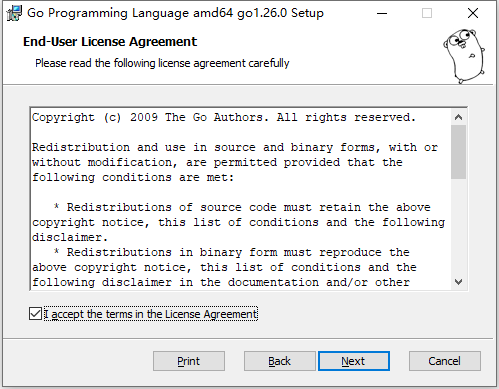
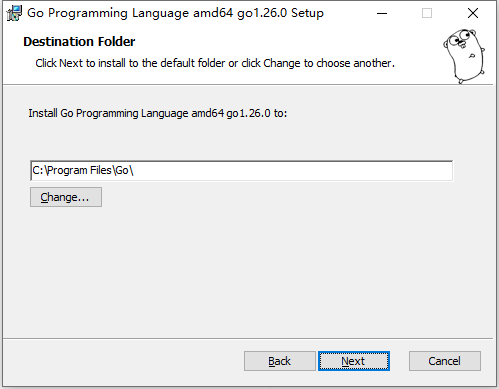
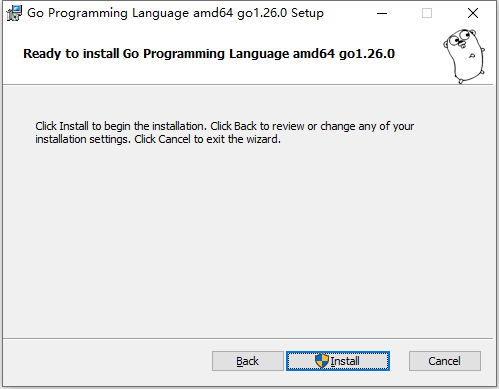
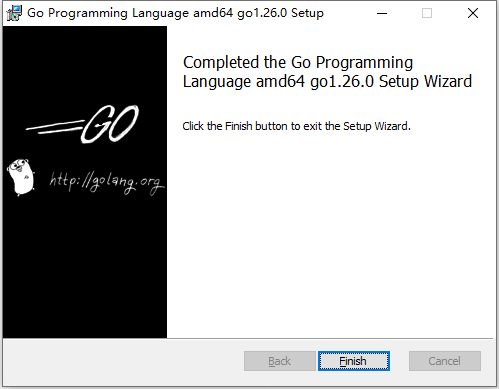
双击下载的 .msi 文件,启动安装向导:
- 按照提示进行安装
- 默认安装路径为
C:\Go - 安装程序会自动配置环境变量
3. 验证安装
打开命令提示符或 PowerShell,输入以下命令:
powershell
go version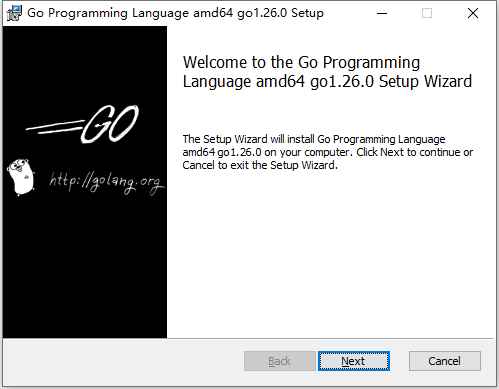
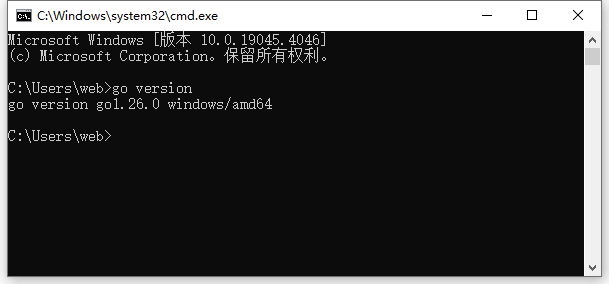
你应该会看到类似如下的输出:
powershell
go version go1.21.5 windows/amd64方法二:使用压缩包手动安装
1. 下载压缩包
从 下载页面 下载 .zip 格式的压缩包。
2. 解压文件
将压缩包解压到目标目录,例如 C:\Go。
3. 配置环境变量
手动配置系统环境变量:
通过 GUI 配置:
- 右键点击"此电脑"或"我的电脑",选择"属性"
- 点击"高级系统设置"
- 点击"环境变量"
- 在"系统变量"中找到
Path变量并编辑 - 添加
C:\Go\bin到变量值中 - 新建系统变量
GOPATH,值为%USERPROFILE%\go
通过 PowerShell 配置:
powershell
# 设置 GOPATH
[Environment]::SetEnvironmentVariable("GOPATH", "$env:USERPROFILE\go", "User")

# 添加 Go bin 到 PATH
$path = [Environment]::GetEnvironmentVariable("Path", "User")
[Environment]::SetEnvironmentVariable("Path", "$path;C:\Go\bin;$env:USERPROFILE\go\bin", "User")
方法三:使用 Chocolatey 安装
如果您已安装 Chocolatey 包管理器,可以使用以下命令:
powershell
choco install golang方法四:使用 Scoop 安装
如果您使用 Scoop 包管理器:
powershell
scoop install go配置 Go 模块代理(中国大陆用户)
如果您在中国大陆,建议配置 Go 模块代理以加速依赖下载:
powershell
go env -w GO111MODULE=on
go env -w GOPROXY=https://goproxy.cn,direct
或者使用七牛云代理:
powershell
go env -w GOPROXY=https://goproxy.io,direct设置 Go 工作空间
创建 Go 工作空间目录结构:
powershell
mkdir $env:USERPROFILE\go
mkdir $env:USERPROFILE\go\bin
mkdir $env:USERPROFILE\go\pkg
mkdir $env:USERPROFILE\go\src
常见问题
1. 命令无法识别
如果输入 go version 提示"不是内部或外部命令":
- 确认 Go 已正确安装
- 检查环境变量是否正确配置
- 重新打开命令提示符或 PowerShell(环境变量更改后需要重启终端)
2. 查看当前配置
查看 Go 环境配置:
powershell
go env查看特定配置项:
powershell
go env GOPATH
go env GOROOT
3. 修改安装路径
如需修改默认安装路径,可在安装向导中选择自定义路径,或解压压缩包到指定位置后手动配置环境变量。
卸载 Go
使用安装包安装的卸载方法
- 打开"设置" > "应用" > "应用和功能"
- 找到 "Go Programming Language"
- 点击"卸载"
手动删除
powershell
# 删除 Go 安装目录
Remove-Item -Recurse -Force "C:\Go"

# 删除 GOPATH 目录(可选)
Remove-Item -Recurse -Force "$env:USERPROFILE\go"
并从系统环境变量中删除相关配置。
下一步
安装完成后,您可以: