
安装 Go 语言
阅读提示
- 适用版本:Go 1.21+(示例在 Go 1.22 下验证)· 前置知识:快速开始 · 阅读时长:约 8 分钟
安装 Go 语言
开始使用 Go 语言,你需要两样东西:
一款文本编辑器,例如 VS Code,用于编写 Go 代码
一个编译器,例如 GCC,用于将 Go 代码翻译成计算机能够理解的语言
可供选择的文本编辑器和编译器有很多。本教程将使用 IDE(见下文)。
你可以在下载go语言或者到官方(https://golang.org/dl/) 下载相应的安装文件。
根据你的操作系统遵循对应的安装说明。要确认 Go 是否安装成功,可在终端运行以下命令:
在 Windows 上安装 Go
在 Windows 上安装 Go 语言与在其他操作系统上安装类似。以下是在 Windows 上安装 Go 的一般步骤:
下载 Go 安装文件:从下载go语言或者到官方(https://golang.org/dl/) 下载适用于 Windows 的 Go 安装文件, 如:go1.26.0.windows-386.msi、go1.26.0.windows-amd64.msi。(根据你的系统架构选择合适的安装文件)
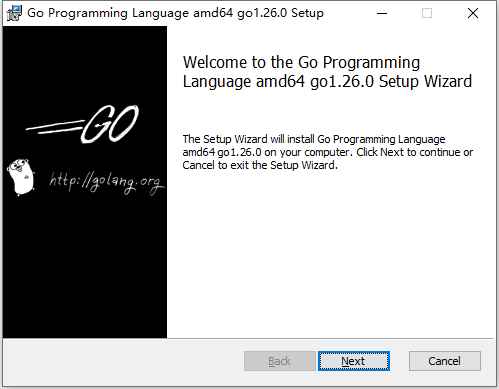
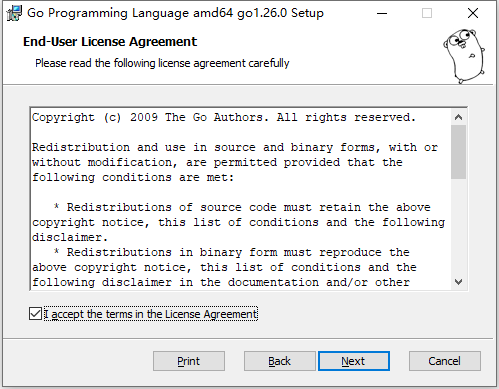
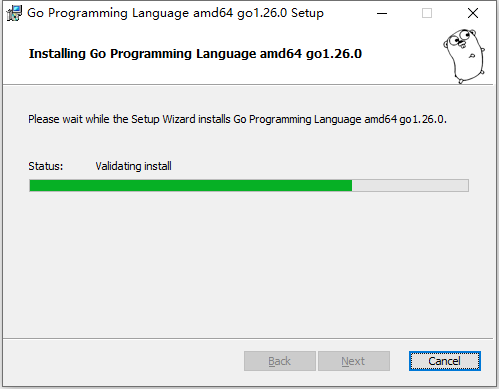
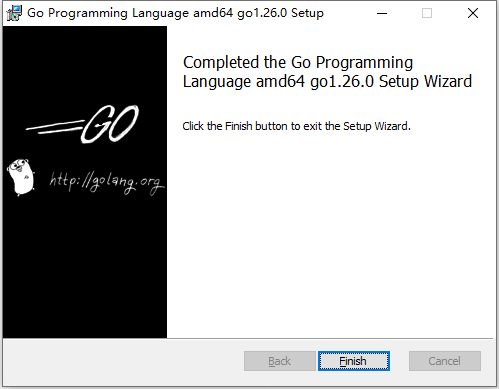
go1.26.0.windows-amd64.msi 运行安装程序:双击下载的安装文件,运行 Go 安装程序。
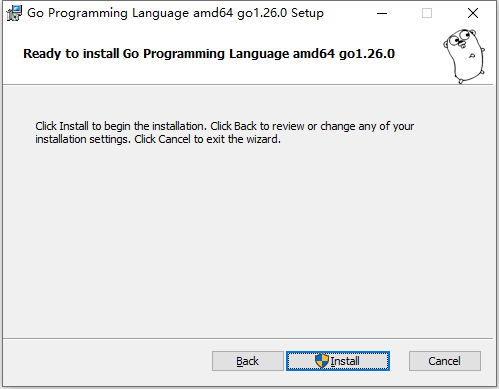
- 打开你下载的 MSI 文件,按照提示安装 Go。
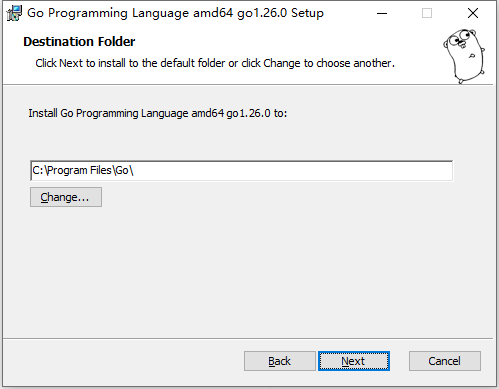
默认情况下,安装程序会将 Go 安装到“Program Files”或“Program Files (x86)”目录。你可以根据需要更改安装路径。安装完成后,请关闭并重新打开所有已打开的命令提示符窗口,以便安装程序对环境变量的修改生效。
- 打开你下载的 MSI 文件,按照提示安装 Go。
- 验证是否已安装 Go。
- 在 Windows 中,点击“开始”菜单。
- 在搜索框中输入 cmd,然后按 Enter 键。
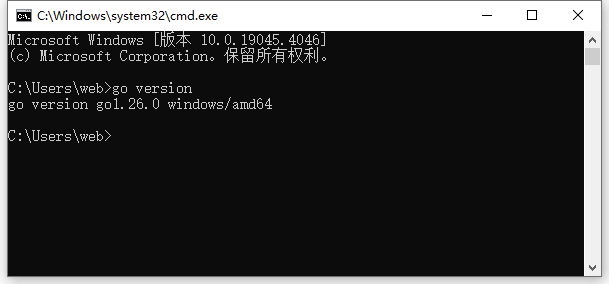
- 在出现的命令提示符窗口中输入以下命令:
go version
- 确认命令打印出已安装的 Go 版本号。
go versionTIP
如果 Go 安装成功,你将在终端窗口中看到打印出的 Go 版本号。
Go 安装 IDE
一个 IDE(集成开发环境)用于编辑和编译代码。
常用的 IDE 包括 Visual Studio Code(VS Code)、Vim、Eclipse 和 Notepad。这些都是免费的,并且可以用于编辑和调试 Go 代码。
注意:基于 Web 的 IDE 也可以工作,但功能有限。
我们在本教程中将使用 VS Code,我们认为这是一个好的开始。
你可以在 https://code.visualstudio.com/ 下载最新版本的 VS Code。
完整示例
安装完成后,可以用下面的程序验证工具链是否可用。复制到文件后执行 go run main.go,或粘贴到 Go Playground 运行。
package main

import (
	"fmt"
	"runtime"
	"strings"
)

func main() {
	v := runtime.Version()
	fmt.Println("version:", v)
	fmt.Println("is a Go 1.x release:", strings.HasPrefix(v, "go1."))
	fmt.Println("toolchain works:", runtime.NumCPU() > 0)
}
预期输出(version 一行显示的是你本机安装的版本,数字不同是正常的):
version: go1.22.5
is a Go 1.x release: true
toolchain works: true
常见错误与踩坑
- Windows 安装后需要新开终端。 安装器更新 PATH 之前打开的窗口里会提示找不到
go命令。 - macOS/Linux 需要配置 PATH。 把 Go 的
bin目录加入~/.zshrc或~/.bash_profile,改完执行source使其生效。 - 多版本共存时先确认实际调用的版本。 用
which -a go(macOS/Linux)或where.exe go(Windows)排查顺序。 - 避免使用
sudo go。 以 root 身份写入的缓存与模块目录,后续会出现权限混乱。 - 公司或校园网络可能需要代理。 用
go env -w设置GOPROXY,私有仓库再加GOPRIVATE。
更新记录
- 2026-10-14:新增"阅读提示"、完整可运行示例(含预期输出)、常见错误与踩坑清单,以及本更新记录。