
Cài đặt Go trên Windows
Tài liệu này giới thiệu các phương pháp cài đặt môi trường Go trên hệ thống Windows.
Phương pháp 1: Sử dụng gói cài đặt chính thức (khuyến nghị)
1. Tải gói cài đặt Go
Tải gói cài đặt Go phiên bản mới nhất từ trang tải xuống của Go (tệp .msi).
Chọn theo kiến trúc hệ thống của bạn:
- Hệ thống 64-bit: tải
windows-amd64.msi - Hệ thống 32-bit: tải
windows-386.msi
2. Chạy chương trình cài đặt
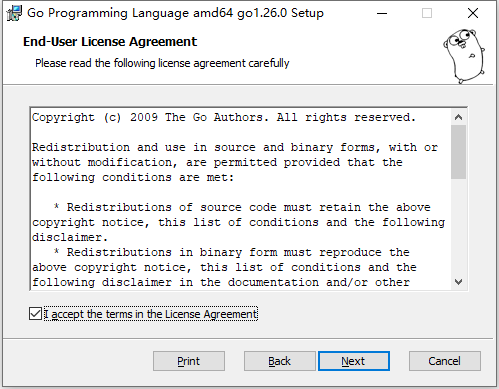
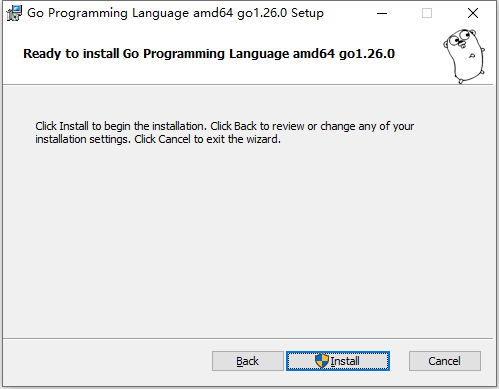
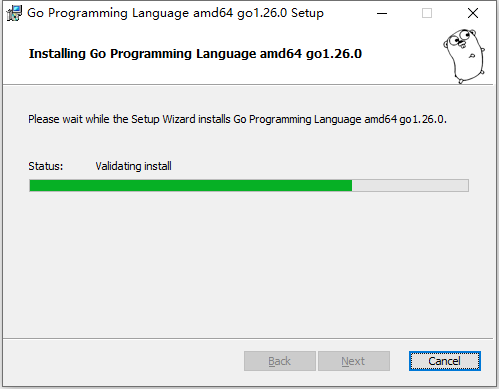
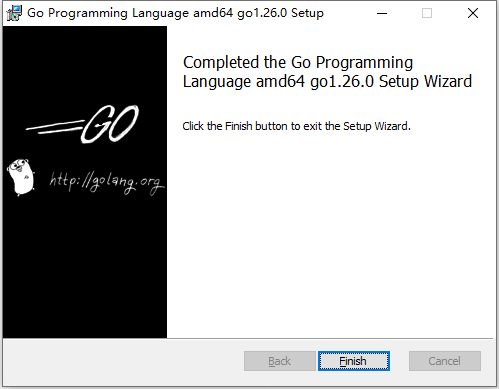
Nhấp đúp vào tệp .msi đã tải xuống để khởi động trình cài đặt:
- Cài đặt theo hướng dẫn
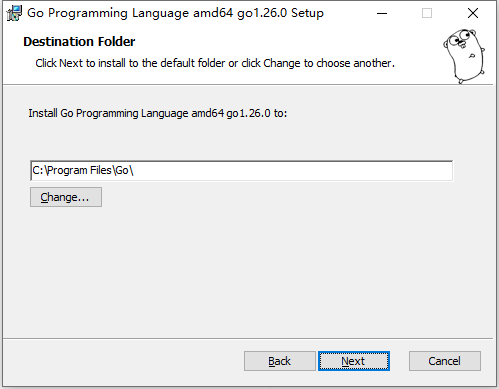
- Đường dẫn cài đặt mặc định là
C:\Go - Trình cài đặt sẽ tự động cấu hình biến môi trường
3. Xác minh cài đặt
Mở Command Prompt hoặc PowerShell, nhập lệnh sau:
go version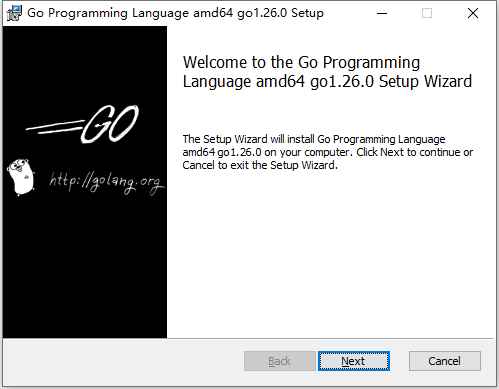
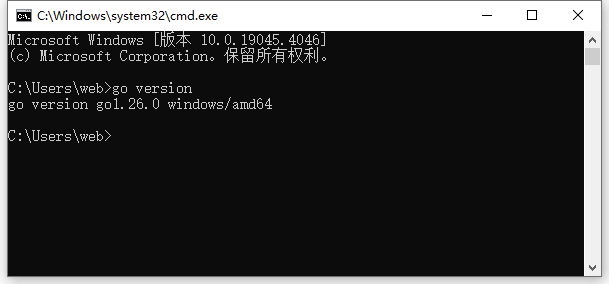
Bạn sẽ thấy đầu ra tương tự như sau:
go version go1.21.5 windows/amd64Phương pháp 2: Cài đặt thủ công bằng gói nén
1. Tải gói nén
Tải gói nén định dạng .zip từ trang tải xuống.
2. Giải nén tệp
Giải nén gói nén vào thư mục đích, ví dụ C:\Go.
3. Cấu hình biến môi trường
Cấu hình thủ công biến môi trường hệ thống:
Cấu hình qua GUI:
- Nhấp chuột phải vào "This PC" hoặc "My Computer", chọn "Properties"
- Nhấp vào "Advanced system settings"
- Nhấp vào "Environment Variables"
- Tìm biến
Pathtrong "System variables" và chỉnh sửa - Thêm
C:\Go\binvào giá trị biến - Tạo biến hệ thống mới
GOPATH, giá trị là%USERPROFILE%\go
Cấu hình qua PowerShell:
# Thiết lập GOPATH
[Environment]::SetEnvironmentVariable("GOPATH", "$env:USERPROFILE\go", "User")

# Thêm Go bin vào PATH
$path = [Environment]::GetEnvironmentVariable("Path", "User")
[Environment]::SetEnvironmentVariable("Path", "$path;C:\Go\bin;$env:USERPROFILE\go\bin", "User")
Phương pháp 3: Cài đặt bằng Chocolatey
Nếu bạn đã cài đặt trình quản lý gói Chocolatey, có thể sử dụng lệnh sau:
choco install golangPhương pháp 4: Cài đặt bằng Scoop
Nếu bạn sử dụng trình quản lý gói Scoop:
scoop install goCấu hình proxy mô-đun Go (người dùng Trung Quốc đại lục)
Nếu bạn ở Trung Quốc đại lục, khuyến nghị cấu hình proxy mô-đun Go để tăng tốc tải xuống phụ thuộc:
go env -w GO111MODULE=on
go env -w GOPROXY=https://goproxy.cn,direct
Hoặc sử dụng proxy Qiniu Cloud:
go env -w GOPROXY=https://goproxy.io,directThiết lập không gian làm việc Go
Tạo cấu trúc thư mục không gian làm việc Go:
mkdir $env:USERPROFILE\go
mkdir $env:USERPROFILE\go\bin
mkdir $env:USERPROFILE\go\pkg
mkdir $env:USERPROFILE\go\src
Các vấn đề thường gặp
1. Lệnh không được nhận diện
Nếu nhập go version và nhận thông báo "không phải là lệnh nội bộ hoặc bên ngoài":
- Xác nhận Go đã được cài đặt đúng cách
- Kiểm tra xem biến môi trường đã được cấu hình đúng chưa
- Mở lại Command Prompt hoặc PowerShell (cần khởi động lại terminal sau khi thay đổi biến môi trường)
2. Xem cấu hình hiện tại
Xem cấu hình môi trường Go:
go envXem mục cấu hình cụ thể:
go env GOPATH
go env GOROOT
3. Sửa đổi đường dẫn cài đặt
Nếu cần sửa đổi đường dẫn cài đặt mặc định, có thể chọn đường dẫn tùy chỉnh trong trình cài đặt, hoặc giải nén gói nén vào vị trí chỉ định rồi cấu hình thủ công biến môi trường.
Gỡ cài đặt Go
Phương pháp gỡ cài đặt bằng gói cài đặt
- Mở "Settings" > "Apps" > "Apps & features"
- Tìm "Go Programming Language"
- Nhấp vào "Uninstall"
Xóa thủ công
# Xóa thư mục cài đặt Go
Remove-Item -Recurse -Force "C:\Go"

# Xóa thư mục GOPATH (tùy chọn)
Remove-Item -Recurse -Force "$env:USERPROFILE\go"
Và xóa các cấu hình liên quan khỏi biến môi trường hệ thống.
Bước tiếp theo
Sau khi cài đặt hoàn tất, bạn có thể:
- Học Nhập môn Go
- Tìm hiểu Cú pháp Go cơ bản