
Instalação do Go para Windows
Este documento apresenta vários métodos para instalar o ambiente da linguagem Go no sistema Windows.
Método 1: Usar o Pacote de Instalação Oficial (Recomendado)
1. Baixar o Pacote de Instalação do Go
Baixe a versão mais recente do pacote de instalação do Go na Página de Download.
De acordo com a arquitetura do seu sistema, escolha:
- Sistema de 64 bits: Baixe
windows-amd64.msi - Sistema de 32 bits: Baixe
windows-386.msi
2. Executar o Programa de Instalação
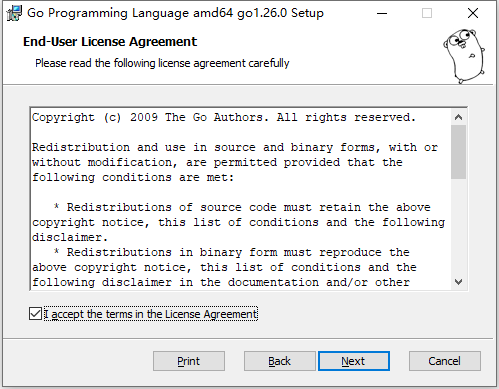
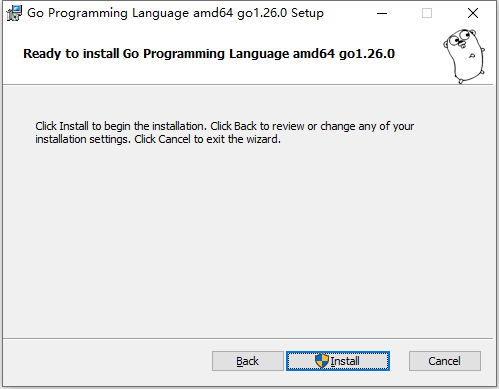
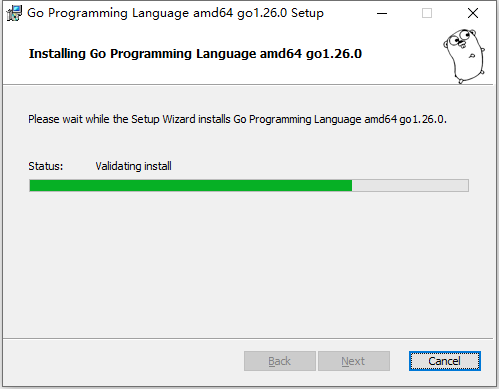
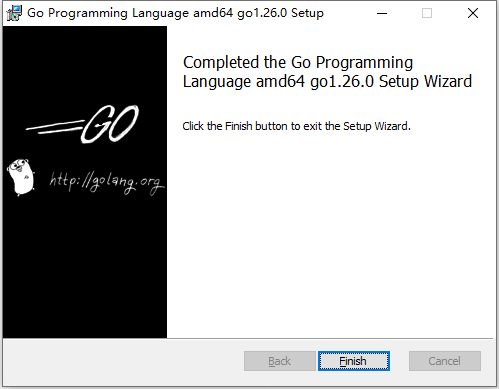
Clique duas vezes no arquivo .msi baixado para iniciar o assistente de instalação:
- Siga as instruções para instalar
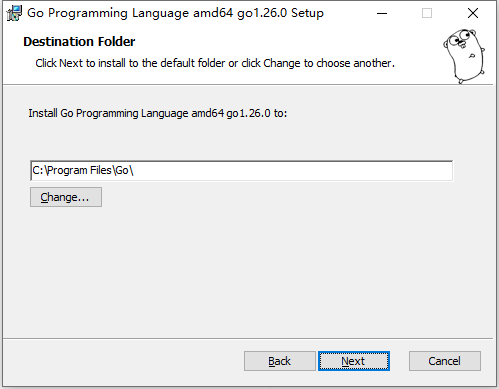
- O caminho de instalação padrão é
C:\Go - O programa de instalação configurará automaticamente as variáveis de ambiente
3. Verificar a Instalação
Abra o Prompt de Comando ou PowerShell e digite o seguinte comando:
go version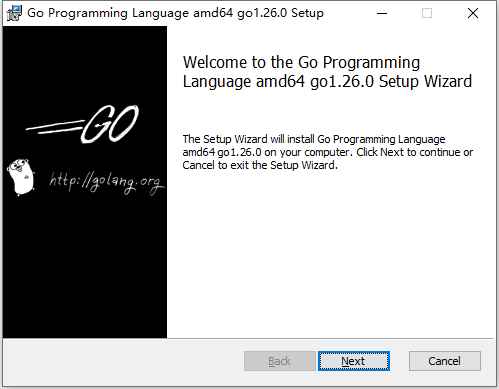
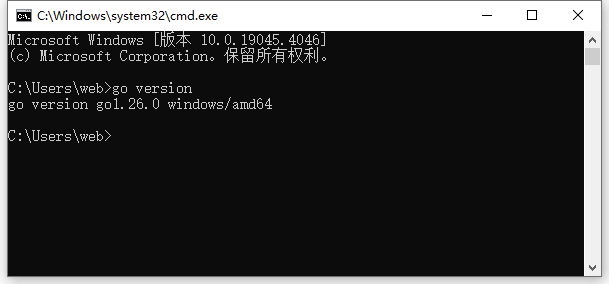
Você deve ver uma saída semelhante à seguinte:
go version go1.21.5 windows/amd64Método 2: Instalação Manual Usando Pacote Compactado
1. Baixar o Pacote Compactado
Baixe o pacote compactado no formato .zip da Página de Download.
2. Extrair Arquivos
Extraia o pacote compactado para o diretório de destino, por exemplo C:\Go.
3. Configurar Variáveis de Ambiente
Configure manualmente as variáveis de ambiente do sistema:
Configurar via GUI:
- Clique com o botão direito em "Este Computador" ou "Meu Computador" e selecione "Propriedades"
- Clique em "Configurações Avançadas do Sistema"
- Clique em "Variáveis de Ambiente"
- Encontre a variável
Pathem "Variáveis do Sistema" e edite - Adicione
C:\Go\binao valor da variável - Crie uma nova variável de sistema
GOPATHcom o valor%USERPROFILE%\go
Configurar via PowerShell:
# Definir GOPATH
[Environment]::SetEnvironmentVariable("GOPATH", "$env:USERPROFILE\go", "User")

# Adicionar Go bin ao PATH
$path = [Environment]::GetEnvironmentVariable("Path", "User")
[Environment]::SetEnvironmentVariable("Path", "$path;C:\Go\bin;$env:USERPROFILE\go\bin", "User")
Método 3: Instalar Usando Chocolatey
Se você já tem o gerenciador de pacotes Chocolatey instalado, pode usar o seguinte comando:
choco install golangMétodo 4: Instalar Usando Scoop
Se você usa o gerenciador de pacotes Scoop:
scoop install goConfigurar Proxy de Módulo Go (Usuários na China Continental)
Se você está na China Continental, é recomendado configurar um proxy de módulo Go para acelerar o download de dependências:
go env -w GO111MODULE=on
go env -w GOPROXY=https://goproxy.cn,direct
Ou usar o proxy da Qiniu Cloud:
go env -w GOPROXY=https://goproxy.io,directConfigurar Espaço de Trabalho Go
Crie a estrutura de diretórios do espaço de trabalho Go:
mkdir $env:USERPROFILE\go
mkdir $env:USERPROFILE\go\bin
mkdir $env:USERPROFILE\go\pkg
mkdir $env:USERPROFILE\go\src
Problemas Comuns
1. Comando Não Reconhecido
Se ao digitar go version aparecer "não é um comando interno ou externo":
- Confirme que o Go foi instalado corretamente
- Verifique se as variáveis de ambiente foram configuradas corretamente
- Reabra o Prompt de Comando ou PowerShell (é necessário reiniciar o terminal após alterações nas variáveis de ambiente)
2. Verificar Configuração Atual
Verifique a configuração do ambiente Go:
go envVerificar itens de configuração específicos:
go env GOPATH
go env GOROOT
3. Modificar Caminho de Instalação
Se precisar modificar o caminho de instalação padrão, pode selecionar um caminho personalizado no assistente de instalação ou extrair o pacote compactado para um local específico e configurar manualmente as variáveis de ambiente.
Desinstalar o Go
Método de Desinstalação para Instalação via Pacote de Instalação
- Abra "Configurações" > "Aplicativos" > "Aplicativos e Recursos"
- Encontre "Go Programming Language"
- Clique em "Desinstalar"
Exclusão Manual
# Excluir diretório de instalação do Go
Remove-Item -Recurse -Force "C:\Go"

# Excluir diretório GOPATH (opcional)
Remove-Item -Recurse -Force "$env:USERPROFILE\go"
E exclua as configurações relacionadas das variáveis de ambiente do sistema.
Próximos Passos
Após concluir a instalação, você pode:
- Aprender Início Rápido do Go
- Entender Sintaxe Básica do Go