
تثبيت Go لنظام Windows
يقدم هذا المستند عدة طرق لتثبيت بيئة لغة Go على نظام Windows.
الطريقة الأولى: استخدام حزمة التثبيت الرسمية (موصى بها)
1. تنزيل حزمة تثبيت Go
قم بزيارة صفحة تنزيل Go لتنزيل أحدث إصدار من حزمة تثبيت Go (ملف .msi).
اختر حسب بنية نظامك:
- نظام 64 بت: تنزيل
windows-amd64.msi - نظام 32 بت: تنزيل
windows-386.msi
2. تشغيل برنامج التثبيت
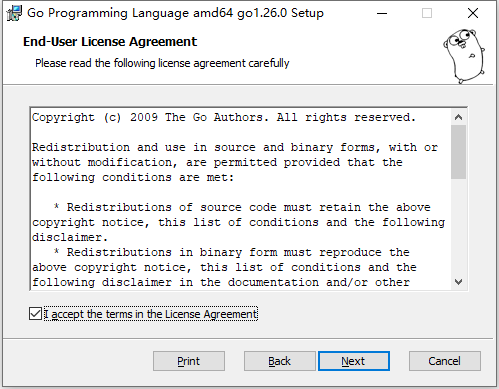
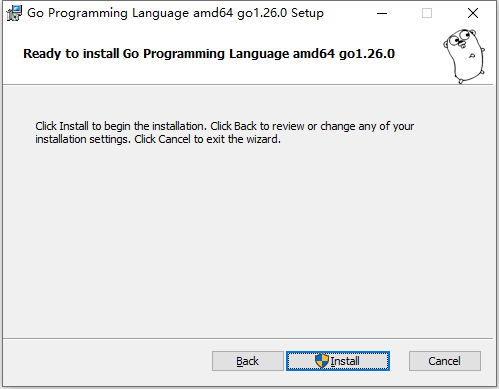
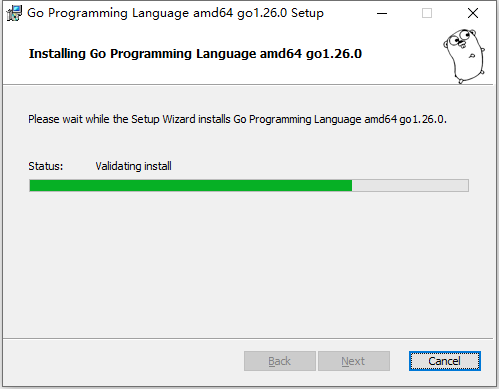
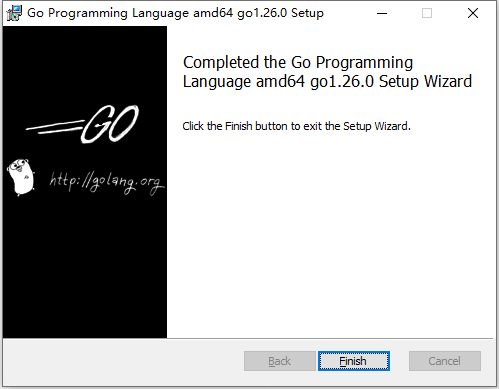
انقر مرتين على ملف .msi الذي تم تنزيله، لبدء معالج التثبيت:
- اتبع التعليمات للتثبيت
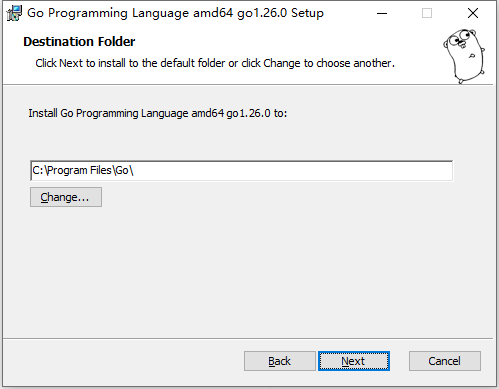
- مسار التثبيت الافتراضي هو
C:\Go - سيقوم برنامج التثبيت تلقائياً بضبط متغيرات البيئة
3. التحقق من التثبيت
افتح موجه الأوامر أو PowerShell، وأدخل الأمر التالي:
go version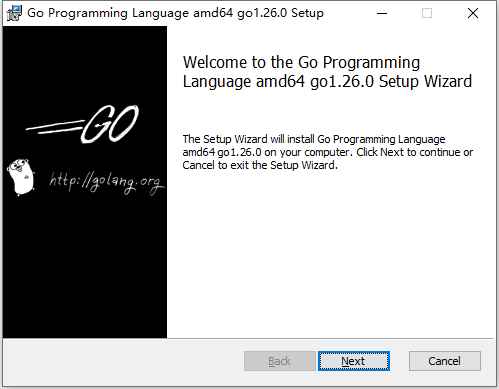
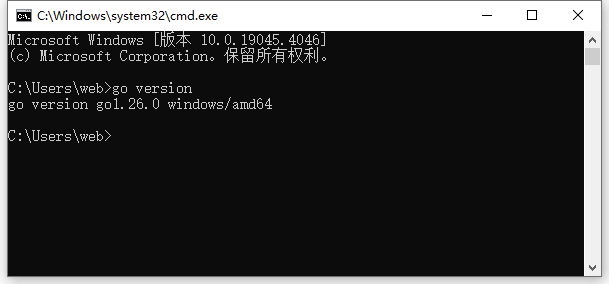
يجب أن ترى مخرجات مشابهة لما يلي:
go version go1.21.5 windows/amd64الطريقة الثانية: التثبيت اليدوي باستخدام الحزمة المضغوطة
1. تنزيل الحزمة المضغوطة
قم بتنزيل الحزمة بصيغة .zip من صفحة التنزيل.
2. فك ضغط الملفات
فك ضغط الحزمة المضغوطة إلى الدليل الهدف، مثلاً C:\Go.
3. ضبط متغيرات البيئة
ضبط متغيرات بيئة النظام يدوياً:
الضبط من خلال واجهة المستخدم الرسومية:
- انقر بالزر الأيمن على "هذا الكمبيوتر" أو "جهاز الكمبيوتر"، واختر "خصائص"
- انقر على "إعدادات النظام المتقدمة"
- انقر على "متغيرات البيئة"
- ابحث عن المتغير
Pathفي "متغيرات النظام" وقم بتحريره - أضف
C:\Go\binإلى قيمة المتغير - أنشئ متغير نظام جديد
GOPATH، قيمته%USERPROFILE%\go
الضبط من خلال PowerShell:
# ضبط GOPATH
[Environment]::SetEnvironmentVariable("GOPATH", "$env:USERPROFILE\go", "User")

# إضافة Go bin إلى PATH
$path = [Environment]::GetEnvironmentVariable("Path", "User")
[Environment]::SetEnvironmentVariable("Path", "$path;C:\Go\bin;$env:USERPROFILE\go\bin", "User")
الطريقة الثالثة: التثبيت باستخدام Chocolatey
إذا كنت قد ثبتت مدير الحزم Chocolatey، يمكنك استخدام الأمر التالي:
choco install golangالطريقة الرابعة: التثبيت باستخدام Scoop
إذا كنت تستخدم مدير الحزم Scoop:
scoop install goضبط وكيل وحدات Go (لمستخدمي بر الصين الرئيسي)
إذا كنت في بر الصين الرئيسي، يُنصح بضبط وكيل وحدات Go لتسريع تنزيل التبعيات:
go env -w GO111MODULE=on
go env -w GOPROXY=https://goproxy.cn,direct
أو استخدام وكيل Qiniu Cloud:
go env -w GOPROXY=https://goproxy.io,directإعداد مساحة عمل Go
إنشاء هيكل دليل مساحة عمل Go:
mkdir $env:USERPROFILE\go
mkdir $env:USERPROFILE\go\bin
mkdir $env:USERPROFILE\go\pkg
mkdir $env:USERPROFILE\go\src
الأسئلة الشائعة
1. الأمر غير معروف
إذا طُلب منك "ليس أمراً داخلياً أو خارجياً" عند إدخال go version:
- تأكد من أن Go تم تثبيته بشكل صحيح
- تحقق من ضبط متغيرات البيئة بشكل صحيح
- أعد فتح موجه الأوامر أو PowerShell (يجب إعادة تشغيل الطرفية بعد تغيير متغيرات البيئة)
2. عرض التكوين الحالي
عرض تكوين بيئة Go:
go envعرض تكوين محدد:
go env GOPATH
go env GOROOT
3. تعديل مسار التثبيت
إذا كنت بحاجة لتعديل مسار التثبيت الافتراضي، يمكنك اختيار مسار مخصص في معالج التثبيت، أو فك ضغط الحزمة المضغوطة إلى موقع محدد ثم ضبط متغيرات البيئة يدوياً.
إلغاء تثبيت Go
طريقة إلغاء التثبيت عند استخدام حزمة التثبيت
- افتح "الإعدادات" > "التطبيقات" > "التطبيقات والميزات"
- ابحث عن "Go Programming Language"
- انقر على "إلغاء التثبيت"
الحذف اليدوي
# حذف دليل تثبيت Go
Remove-Item -Recurse -Force "C:\Go"

# حذف دليل GOPATH (اختياري)
Remove-Item -Recurse -Force "$env:USERPROFILE\go"
واحذف التكوينات ذات الصلة من متغيرات بيئة النظام.
الخطوة التالية
بعد اكتمال التثبيت، يمكنك:
- تعلم البدء السريع مع Go
- التعرف على أساسيات قواعد Go