
Installation de Go pour Windows
Ce document présente plusieurs méthodes pour installer l'environnement Go sur Windows.
Méthode 1 : Utiliser le package d'installation officiel (recommandé)
1. Télécharger le package d'installation Go
Téléchargez la dernière version du package d'installation Go (fichier .msi) depuis la page de téléchargement du langage Go.
Selon votre architecture système :
- Système 64 bits : téléchargez
windows-amd64.msi - Système 32 bits : téléchargez
windows-386.msi
2. Exécuter le programme d'installation
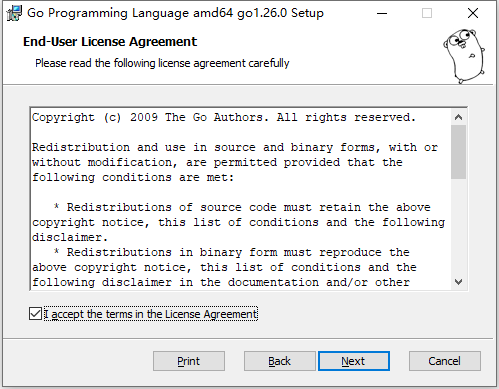
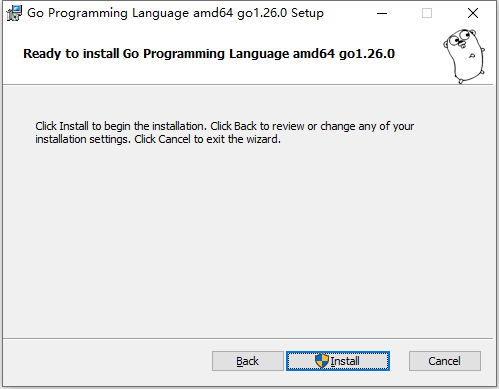
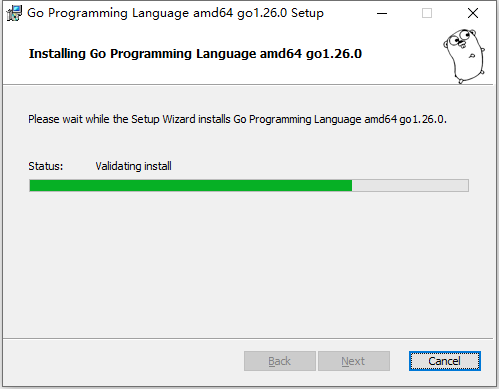
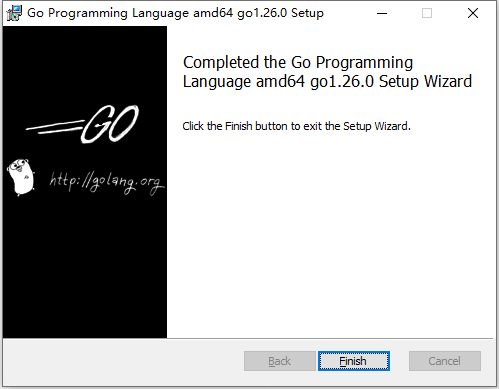
Double-cliquez sur le fichier .msi téléchargé pour démarrer l'assistant d'installation :
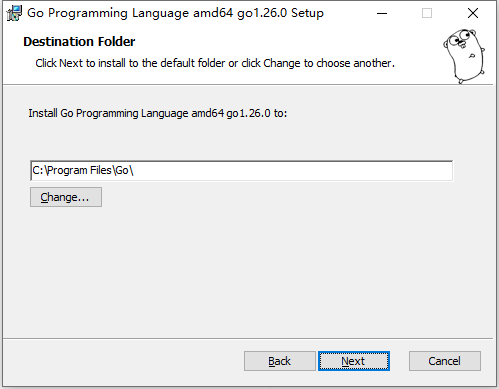
- Suivez les instructions pour procéder à l'installation
- Le chemin d'installation par défaut est
C:\Go - Le programme d'installation configurera automatiquement les variables d'environnement
3. Vérifier l'installation
Ouvrez l'invite de commandes ou PowerShell et entrez la commande suivante :
go version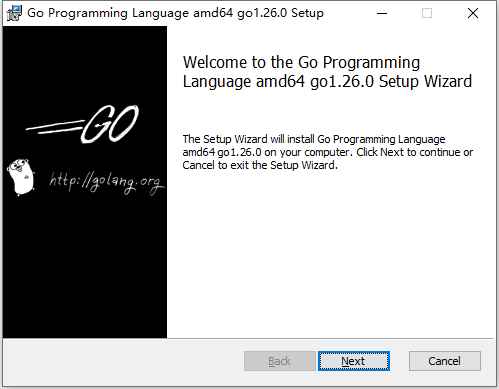
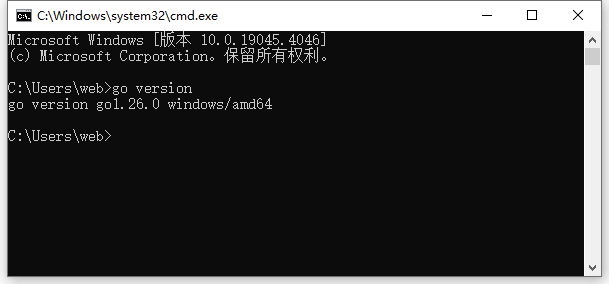
Vous devriez voir une sortie similaire à :
go version go1.21.5 windows/amd64Méthode 2 : Installation manuelle avec l'archive compressée
1. Télécharger l'archive
Téléchargez l'archive au format .zip depuis la page de téléchargement.
2. Extraire les fichiers
Extrayez l'archive dans le répertoire cible, par exemple C:\Go.
3. Configurer les variables d'environnement
Configurez manuellement les variables d'environnement système :
Via l'interface graphique :
- Faites un clic droit sur "Ce PC" ou "Mon ordinateur", puis sélectionnez "Propriétés"
- Cliquez sur "Paramètres système avancés"
- Cliquez sur "Variables d'environnement"
- Trouvez la variable
Pathdans les "Variables système" et modifiez-la - Ajoutez
C:\Go\binà la valeur de la variable - Créez une nouvelle variable système
GOPATHavec la valeur%USERPROFILE%\go
Via PowerShell :
# Définir GOPATH
[Environment]::SetEnvironmentVariable("GOPATH", "$env:USERPROFILE\go", "User")

# Ajouter Go bin au PATH
$path = [Environment]::GetEnvironmentVariable("Path", "User")
[Environment]::SetEnvironmentVariable("Path", "$path;C:\Go\bin;$env:USERPROFILE\go\bin", "User")
Méthode 3 : Installer avec Chocolatey
Si vous avez installé le gestionnaire de packages Chocolatey, vous pouvez utiliser la commande suivante :
choco install golangMéthode 4 : Installer avec Scoop
Si vous utilisez le gestionnaire de packages Scoop :
scoop install goConfigurer le proxy de modules Go (utilisateurs en Chine continentale)
Si vous êtes en Chine continentale, il est recommandé de configurer un proxy de modules Go pour accélérer le téléchargement des dépendances :
go env -w GO111MODULE=on
go env -w GOPROXY=https://goproxy.cn,direct
Ou utilisez le proxy Qiniu Cloud :
go env -w GOPROXY=https://goproxy.io,directConfigurer l'espace de travail Go
Créez la structure de répertoires de l'espace de travail Go :
mkdir $env:USERPROFILE\go
mkdir $env:USERPROFILE\go\bin
mkdir $env:USERPROFILE\go\pkg
mkdir $env:USERPROFILE\go\src
Problèmes courants
1. Commande non reconnue
Si la commande go version affiche "n'est pas reconnu comme une commande interne ou externe" :
- Vérifiez que Go est correctement installé
- Vérifiez que les variables d'environnement sont correctement configurées
- Rouvrez l'invite de commandes ou PowerShell (les modifications des variables d'environnement nécessitent un redémarrage du terminal)
2. Afficher la configuration actuelle
Affichez la configuration de l'environnement Go :
go envAffichez une configuration spécifique :
go env GOPATH
go env GOROOT
3. Modifier le chemin d'installation
Si vous souhaitez modifier le chemin d'installation par défaut, vous pouvez sélectionner un chemin personnalisé dans l'assistant d'installation, ou extraire l'archive à l'emplacement souhaité puis configurer manuellement les variables d'environnement.
Désinstaller Go
Méthode de désinstallation pour une installation via package
- Ouvrez "Paramètres" > "Applications" > "Applications et fonctionnalités"
- Trouvez "Go Programming Language"
- Cliquez sur "Désinstaller"
Suppression manuelle
# Supprimer le répertoire d'installation de Go
Remove-Item -Recurse -Force "C:\Go"

# Supprimer le répertoire GOPATH (optionnel)
Remove-Item -Recurse -Force "$env:USERPROFILE\go"
Et supprimez la configuration associée des variables d'environnement système.
Prochaines étapes
Une fois l'installation terminée, vous pouvez :
- Apprendre le Démarrage rapide avec Go
- Comprendre les Bases de la syntaxe Go