
Установка Go для Windows
В этом документе описаны различные способы установки среды языка Go на системе Windows.
Способ 1: Использование официального установочного пакета (рекомендуется)
1. Загрузка установочного пакета Go
Загрузите последнюю версию установочного пакета Go (файл .msi) со страницы загрузки языка Go.
Выберите в зависимости от архитектуры вашей системы:
- 64-битная система: загрузите
windows-amd64.msi - 32-битная система: загрузите
windows-386.msi
2. Запуск программы установки
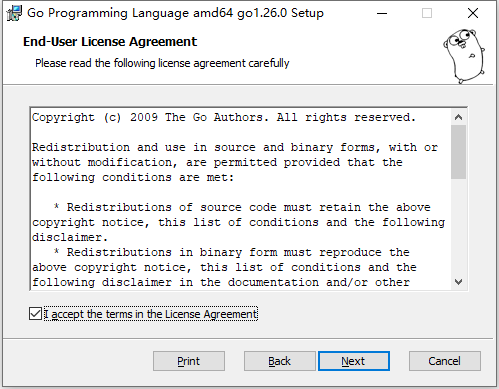
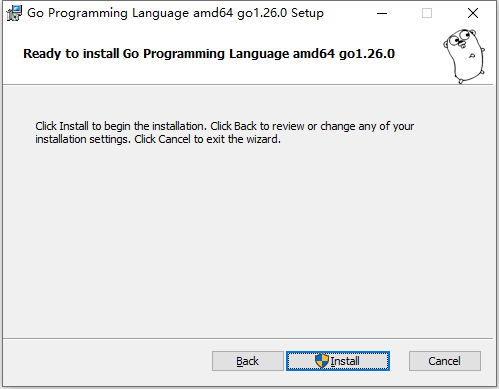
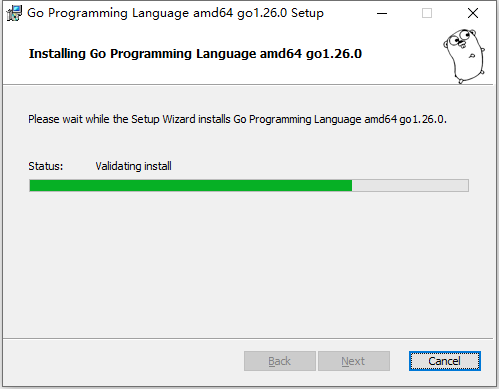
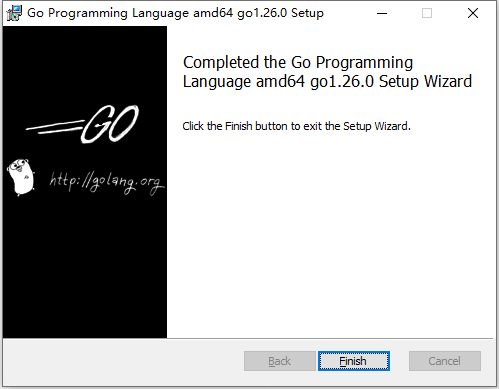
Дважды щёлкните по загруженному файлу .msi, чтобы запустить мастер установки:
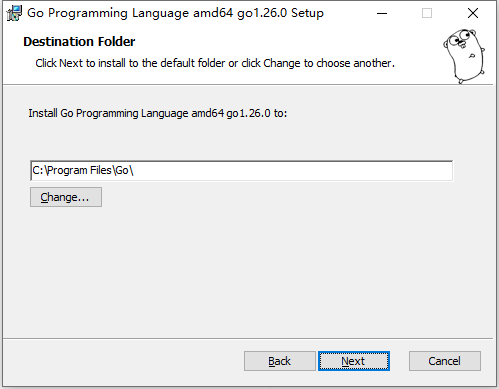
- Следуйте инструкциям для установки
- Путь установки по умолчанию:
C:\Go - Программа установки автоматически настроит переменные среды
3. Проверка установки
Откройте командную строку или PowerShell и введите следующую команду:
go version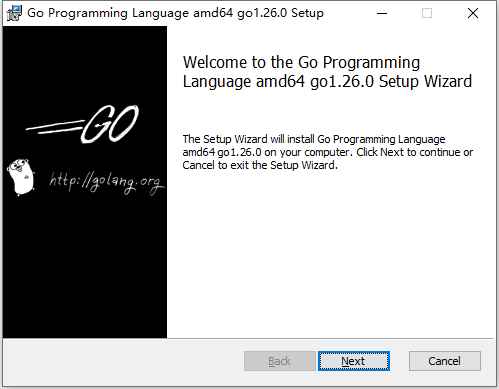
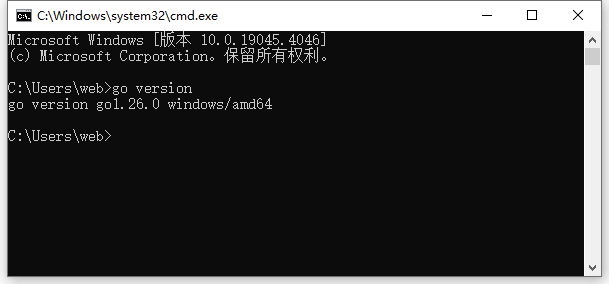
Вы должны увидеть вывод, похожий на следующий:
go version go1.21.5 windows/amd64Способ 2: Ручная установка с использованием архива
1. Загрузка архива
Загрузите архив в формате .zip со страницы загрузки.
2. Распаковка файлов
Распакуйте архив в целевой каталог, например C:\Go.
3. Настройка переменных среды
Вручную настройте системные переменные среды:
Настройка через графический интерфейс:
- Правой кнопкой мыши кликните на "Этот компьютер" или "Мой компьютер", выберите "Свойства"
- Нажмите "Дополнительные параметры системы"
- Нажмите "Переменные среды"
- В разделе "Системные переменные" найдите переменную
Pathи отредактируйте её - Добавьте
C:\Go\binв значение переменной - Создайте новую системную переменную
GOPATHсо значением%USERPROFILE%\go
Настройка через PowerShell:
# Установка GOPATH
[Environment]::SetEnvironmentVariable("GOPATH", "$env:USERPROFILE\go", "User")

# Добавление Go bin в PATH
$path = [Environment]::GetEnvironmentVariable("Path", "User")
[Environment]::SetEnvironmentVariable("Path", "$path;C:\Go\bin;$env:USERPROFILE\go\bin", "User")
Способ 3: Установка через Chocolatey
Если у вас установлен менеджер пакетов Chocolatey, используйте следующую команду:
choco install golangСпособ 4: Установка через Scoop
Если вы используете менеджер пакетов Scoop:
scoop install goНастройка прокси модулей Go (для пользователей материкового Китая)
Если вы находитесь в материковом Китае, рекомендуется настроить прокси модулей Go для ускорения загрузки зависимостей:
go env -w GO111MODULE=on
go env -w GOPROXY=https://goproxy.cn,direct
Или используйте прокси Qiniu Cloud:
go env -w GOPROXY=https://goproxy.io,directНастройка рабочего пространства Go
Создайте структуру каталогов рабочего пространства Go:
mkdir $env:USERPROFILE\go
mkdir $env:USERPROFILE\go\bin
mkdir $env:USERPROFILE\go\pkg
mkdir $env:USERPROFILE\go\src
Частые проблемы
1. Команда не распознаётся
Если при вводе go version появляется сообщение "не является внутренней или внешней командой":
- Убедитесь, что Go установлен правильно
- Проверьте правильность настройки переменных среды
- Заново откройте командную строку или PowerShell (после изменения переменных среды нужно перезапустить терминал)
2. Просмотр текущей конфигурации
Просмотр конфигурации среды Go:
go envПросмотр конкретных параметров:
go env GOPATH
go env GOROOT
3. Изменение пути установки
Если нужно изменить путь установки по умолчанию, вы можете выбрать пользовательский путь в мастере установки или распаковать архив в указанное место и вручную настроить переменные среды.
Удаление Go
Удаление при установке через установочный пакет
- Откройте "Параметры" > "Приложения" > "Приложения и возможности"
- Найдите "Go Programming Language"
- Нажмите "Удалить"
Ручное удаление
# Удаление каталога установки Go
Remove-Item -Recurse -Force "C:\Go"

# Удаление каталога GOPATH (опционально)
Remove-Item -Recurse -Force "$env:USERPROFILE\go"
И удалите соответствующие настройки из системных переменных среды.
Следующие шаги
После завершения установки вы можете:
- Изучить Быстрый старт с Go
- Узнать о Базовом синтаксисе Go