
การติดตั้ง Go สำหรับ Windows
เอกสารนี้แนะนำวิธีการติดตั้งสภาพแวดล้อมภาษา Go บนระบบ Windows หลายวิธี
วิธีที่ 1: ใช้แพ็กเกจติดตั้งทางการ (แนะนำ)
1. ดาวน์โหลดแพ็กเกจติดตั้ง Go
ดาวน์โหลดแพ็กเกจติดตั้งเวอร์ชันล่าสุดของภาษา Go จาก หน้าดาวน์โหลด (ไฟล์ .msi)
เลือกตามสถาปัตยกรรมระบบของคุณ:
- ระบบ 64 บิต: ดาวน์โหลด
windows-amd64.msi - ระบบ 32 บิต: ดาวน์โหลด
windows-386.msi
2. รันโปรแกรมติดตั้ง
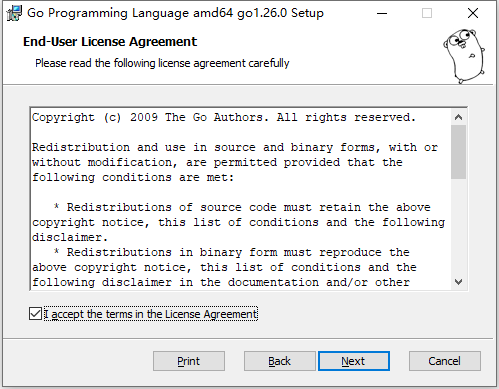
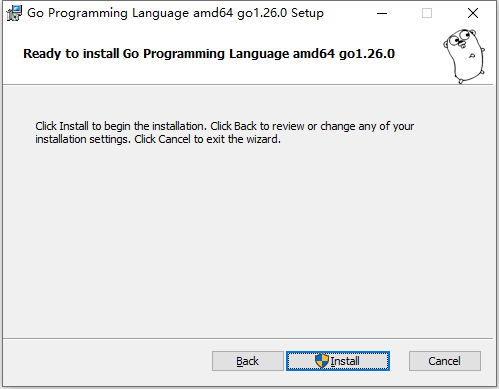
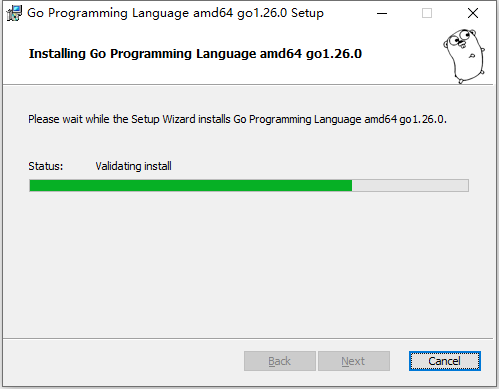
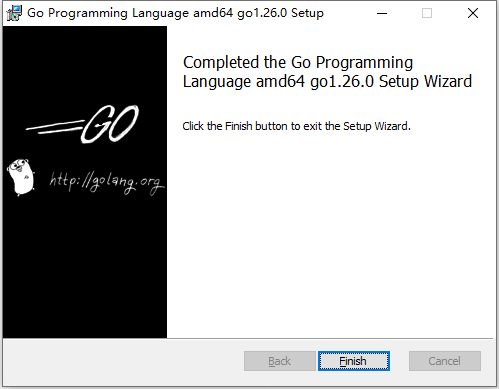
ดับเบิลคลิกไฟล์ .msi ที่ดาวน์โหลดมา เพื่อเริ่มตัวช่วยติดตั้ง:
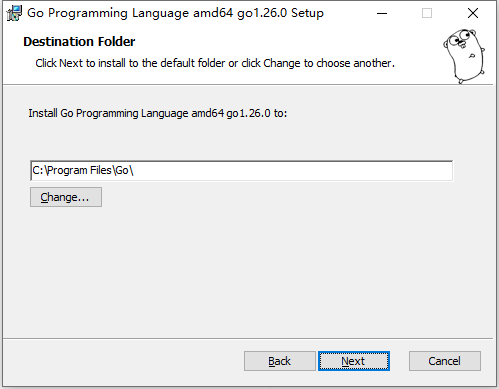
- ทำตามคำแนะนำเพื่อติดตั้ง
- พาธติดตั้งเริ่มต้นคือ
C:\Go - โปรแกรมติดตั้งจะกำหนดค่าตัวแปรสภาพแวดล้อมโดยอัตโนมัติ
3. ตรวจสอบการติดตั้ง
เปิด Command Prompt หรือ PowerShell ป้อนคำสั่งต่อไปนี้:
go version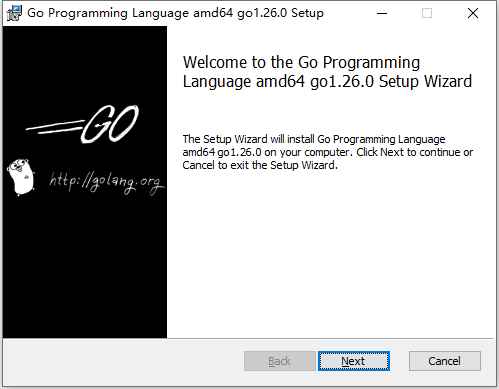
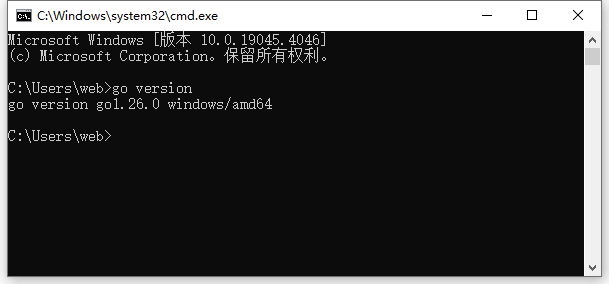
คุณควรเห็นเอาต์พุตที่คล้ายกับต่อไปนี้:
go version go1.21.5 windows/amd64วิธีที่ 2: ติดตั้งด้วยตนเองโดยใช้ไฟล์压缩包
1. ดาวน์โหลดไฟล์压缩包
ดาวน์โหลดไฟล์压缩包รูปแบบ .zip จาก หน้าดาวน์โหลด
2. แตกไฟล์
แตกไฟล์压缩包ไปยังไดเรกทอรีเป้าหมาย เช่น C:\Go
3. กำหนดค่าตัวแปรสภาพแวดล้อม
กำหนดค่าตัวแปรสภาพแวดล้อมของระบบด้วยตนเอง:
กำหนดค่าผ่าน GUI:
- คลิกขวาที่ "คอมพิวเตอร์นี้" หรือ "คอมพิวเตอร์ของฉัน" เลือก "คุณสมบัติ"
- คลิก "การตั้งค่าระบบขั้นสูง"
- คลิก "ตัวแปรสภาพแวดล้อม"
- ค้นหาตัวแปร
Pathใน "ตัวแปรระบบ" และแก้ไข - เพิ่ม
C:\Go\binลงในค่าของตัวแปร - สร้างตัวแปรระบบใหม่
GOPATHค่าคือ%USERPROFILE%\go
กำหนดค่าผ่าน PowerShell:
# ตั้งค่า GOPATH
[Environment]::SetEnvironmentVariable("GOPATH", "$env:USERPROFILE\go", "User")

# เพิ่ม Go bin ลงใน PATH
$path = [Environment]::GetEnvironmentVariable("Path", "User")
[Environment]::SetEnvironmentVariable("Path", "$path;C:\Go\bin;$env:USERPROFILE\go\bin", "User")
วิธีที่ 3: ติดตั้งโดยใช้ Chocolatey
หากคุณได้ติดตั้งตัวจัดการแพ็กเกจ Chocolatey แล้ว สามารถใช้คำสั่งต่อไปนี้:
choco install golangวิธีที่ 4: ติดตั้งโดยใช้ Scoop
หากคุณใช้ตัวจัดการแพ็กเกจ Scoop:
scoop install goกำหนดค่าพร็อกซีโมดูล Go (สำหรับผู้ใช้ในจีนแผ่นดินใหญ่)
หากคุณอยู่ในจีนแผ่นดินใหญ่ แนะนำให้กำหนดค่าพร็อกซีโมดูล Go เพื่อเร่งการดาวน์โหลด dependencies:
go env -w GO111MODULE=on
go env -w GOPROXY=https://goproxy.cn,direct
หรือใช้พร็อกซี Qiniu Cloud:
go env -w GOPROXY=https://goproxy.io,directตั้งค่าพื้นที่ทำงาน Go
สร้างโครงสร้างไดเรกทอรีพื้นที่ทำงาน Go:
mkdir $env:USERPROFILE\go
mkdir $env:USERPROFILE\go\bin
mkdir $env:USERPROFILE\go\pkg
mkdir $env:USERPROFILE\go\src
ปัญหาที่พบบ่อย
1. คำสั่งไม่รู้จัก
หากป้อน go version แล้วแสดง "ไม่ใช่คำสั่งภายในหรือภายนอก":
- ตรวจสอบว่า Go ติดตั้งถูกต้องแล้ว
- ตรวจสอบว่าตัวแปรสภาพแวดล้อมกำหนดค่าถูกต้อง
- เปิด Command Prompt หรือ PowerShell ใหม่ (หลังจากเปลี่ยนตัวแปรสภาพแวดล้อมต้องรีสตาร์ทเทอร์มินัล)
2. ดูการกำหนดค่าปัจจุบัน
ดูการกำหนดค่าสภาพแวดล้อม Go:
go envดูรายการกำหนดค่าเฉพาะ:
go env GOPATH
go env GOROOT
3. แก้ไขพาธติดตั้ง
หากต้องการแก้ไขพาธติดตั้งเริ่มต้น สามารถเลือกพาธที่กำหนดเองในตัวช่วยติดตั้ง หรือแตกไฟล์压缩包ไปยังตำแหน่งที่ระบุแล้วกำหนดค่าตัวแปรสภาพแวดล้อมด้วยตนเอง
ถอนการติดตั้ง Go
วิธีการถอนการติดตั้งที่ติดตั้งโดยใช้แพ็กเกจติดตั้ง
- เปิด "การตั้งค่า" > "แอป" > "แอปและฟีเจอร์"
- ค้นหา "Go Programming Language"
- คลิก "ถอนการติดตั้ง"
ลบด้วยตนเอง
# ลบไดเรกทอรีติดตั้ง Go
Remove-Item -Recurse -Force "C:\Go"

# ลบไดเรกทอรี GOPATH (ไม่บังคับ)
Remove-Item -Recurse -Force "$env:USERPROFILE\go"
และลบการกำหนดค่าที่เกี่ยวข้องออกจากตัวแปรสภาพแวดล้อมของระบบ
ขั้นตอนถัดไป
หลังติดตั้งเสร็จแล้ว คุณสามารถ:
- เรียนรู้ เริ่มต้นใช้งาน Go อย่างรวดเร็ว
- เรียนรู้ พื้นฐานไวยากรณ์ Go