
Installazione di Go per Windows
Questo documento illustra i vari metodi per installare l'ambiente del linguaggio Go su sistemi Windows.
Metodo 1: Usare il Pacchetto di Installazione Ufficiale (Consigliato)
1. Scarica il Pacchetto di Installazione di Go
Scarica l'ultima versione del pacchetto di installazione di Go (file .msi) dalla pagina di download del linguaggio Go.
Seleziona in base all'architettura del tuo sistema:
- Sistema a 64 bit: scarica
windows-amd64.msi - Sistema a 32 bit: scarica
windows-386.msi
2. Esegui il Programma di Installazione
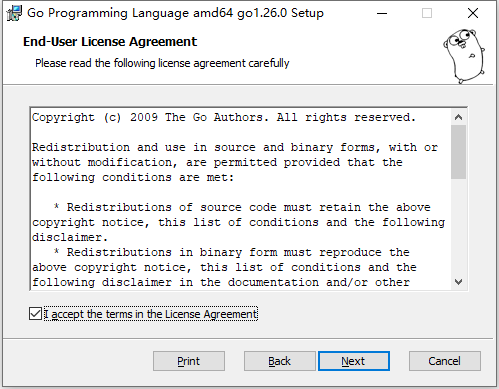
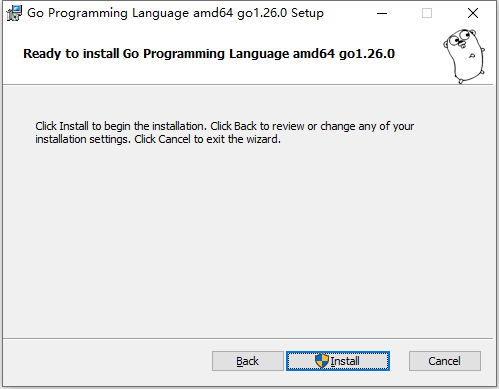
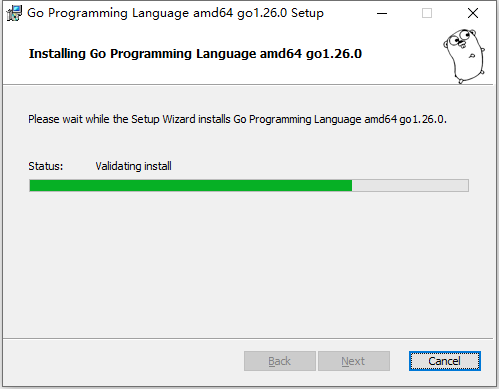
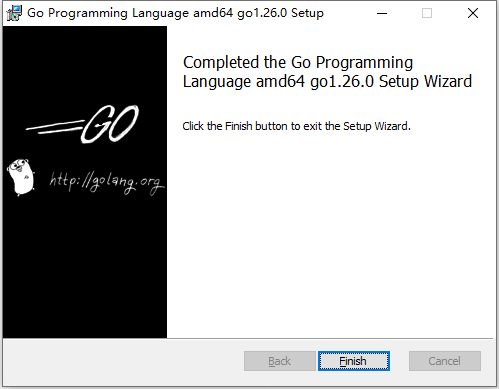
Fai doppio clic sul file .msi scaricato per avviare la procedura guidata di installazione:
- Segui le istruzioni per installare
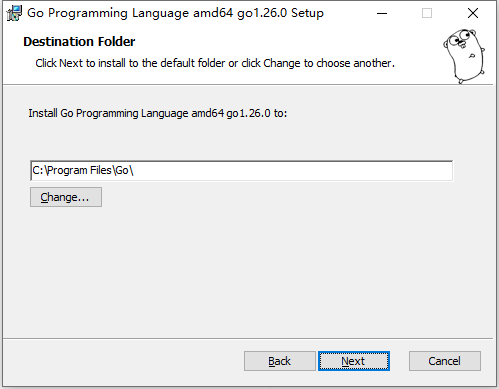
- Il percorso di installazione predefinito è
C:\Go - Il programma di installazione configurerà automaticamente le variabili d'ambiente
3. Verifica l'Installazione
Apri il prompt dei comandi o PowerShell e inserisci il seguente comando:
go version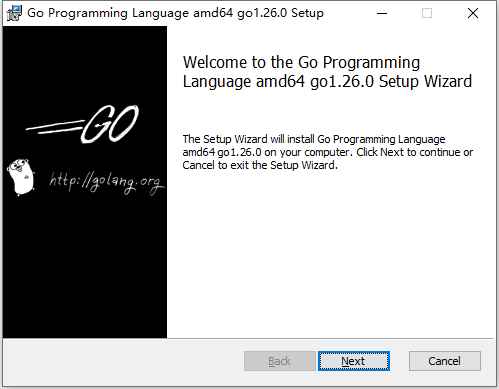
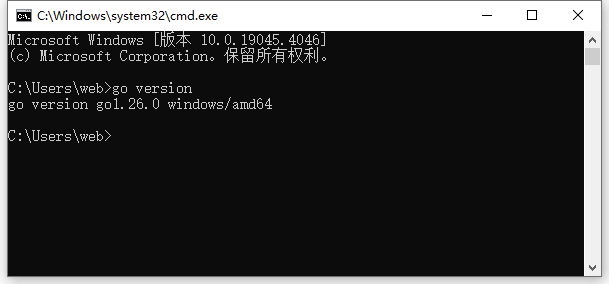
Dovresti vedere un output simile al seguente:
go version go1.21.5 windows/amd64Metodo 2: Installazione Manuale Tramite Pacchetto Compresso
1. Scarica il Pacchetto Compresso
Scarica il pacchetto compresso in formato .zip dalla pagina di download.
2. Estrai i File
Estrai il pacchetto compresso nella directory di destinazione, ad esempio C:\Go.
3. Configura le Variabili d'Ambiente
Configura manualmente le variabili d'ambiente di sistema:
Configurazione Tramite GUI:
- Fai clic con il tasto destro su "Questo PC" o "Risorse del computer", seleziona "Proprietà"
- Fai clic su "Impostazioni di sistema avanzate"
- Fai clic su "Variabili d'ambiente"
- Trova la variabile
Pathin "Variabili di sistema" e modificala - Aggiungi
C:\Go\binal valore della variabile - Crea una nuova variabile di sistema
GOPATH, con valore%USERPROFILE%\go
Configurazione Tramite PowerShell:
# Imposta GOPATH
[Environment]::SetEnvironmentVariable("GOPATH", "$env:USERPROFILE\go", "User")

# Aggiungi Go bin a PATH
$path = [Environment]::GetEnvironmentVariable("Path", "User")
[Environment]::SetEnvironmentVariable("Path", "$path;C:\Go\bin;$env:USERPROFILE\go\bin", "User")
Metodo 3: Installazione Tramite Chocolatey
Se hai già installato il gestore pacchetti Chocolatey, puoi usare il seguente comando:
choco install golangMetodo 4: Installazione Tramite Scoop
Se usi il gestore pacchetti Scoop:
scoop install goConfigura il Proxy del Modulo Go (Utenti in Cina Continentale)
Se ti trovi in Cina continentale, si consiglia di configurare un proxy per il modulo Go per accelerare il download delle dipendenze:
go env -w GO111MODULE=on
go env -w GOPROXY=https://goproxy.cn,direct
Oppure usa il proxy di Qiniu Cloud:
go env -w GOPROXY=https://goproxy.io,directConfigura lo Spazio di Lavoro Go
Crea la struttura delle directory dello spazio di lavoro Go:
mkdir $env:USERPROFILE\go
mkdir $env:USERPROFILE\go\bin
mkdir $env:USERPROFILE\go\pkg
mkdir $env:USERPROFILE\go\src
Problemi Comuni
1. Comando Non Riconosciuto
Se inserisci go version e ricevi il messaggio "non è un comando interno o esterno":
- Conferma che Go sia stato installato correttamente
- Controlla che le variabili d'ambiente siano configurate correttamente
- Riapri il prompt dei comandi o PowerShell (è necessario riavviare il terminale dopo aver modificato le variabili d'ambiente)
2. Visualizzare la Configurazione Corrente
Visualizza la configurazione dell'ambiente Go:
go envVisualizza elementi di configurazione specifici:
go env GOPATH
go env GOROOT
3. Modificare il Percorso di Installazione
Se è necessario modificare il percorso di installazione predefinito, puoi selezionare un percorso personalizzato nella procedura guidata di installazione, oppure estrarre il pacchetto compresso in una posizione specifica e configurare manualmente le variabili d'ambiente.
Disinstallare Go
Metodo di Disinstallazione per Installazione Tramite Pacchetto di Installazione
- Apri "Impostazioni" > "App" > "App e funzionalitàità"
- Trova "Go Programming Language"
- Fai clic su "Disinstalla"
Eliminazione Manuale
# Elimina la directory di installazione di Go
Remove-Item -Recurse -Force "C:\Go"

# Elimina la directory GOPATH (opzionale)
Remove-Item -Recurse -Force "$env:USERPROFILE\go"
E rimuovi le configurazioni correlate dalle variabili d'ambiente di sistema.
Prossimi Passi
Dopo aver completato l'installazione, puoi:
- Imparare Guida Rapida a Go
- Comprendere le Basi della Sintassi Go