
Go 설치 for Windows
본 문서에서는 Windows 시스템에서 Go 언어 환경을 설치하는 다양한 방법을 소개합니다.
방법 1: 공식 설치 패키지 사용 (권장)
1. Go 설치 패키지 다운로드
Go 언어 다운로드 페이지 에서 최신 버전의 Go 설치 패키지 (.msi 파일) 를 다운로드합니다.
시스템 아키텍처에 따라 선택:
- 64 비트 시스템:
windows-amd64.msi다운로드 - 32 비트 시스템:
windows-386.msi다운로드
2. 설치 프로그램 실행
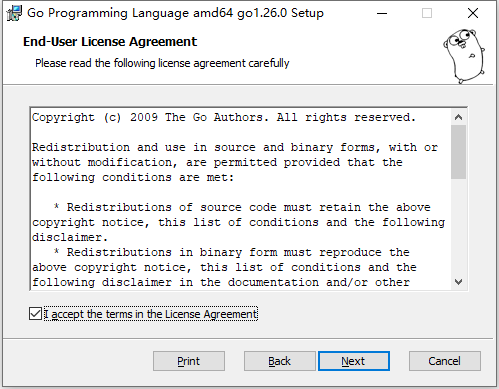
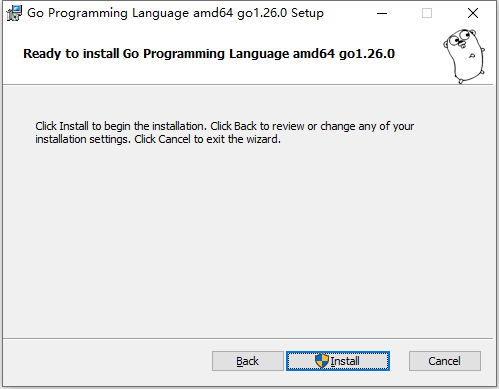
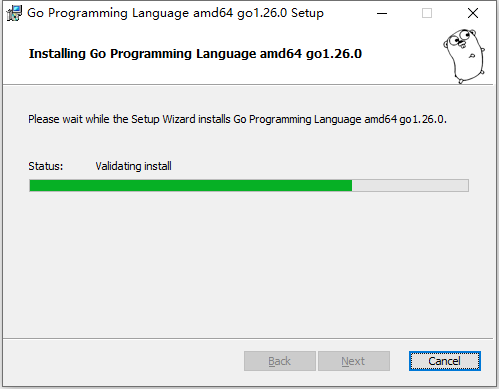
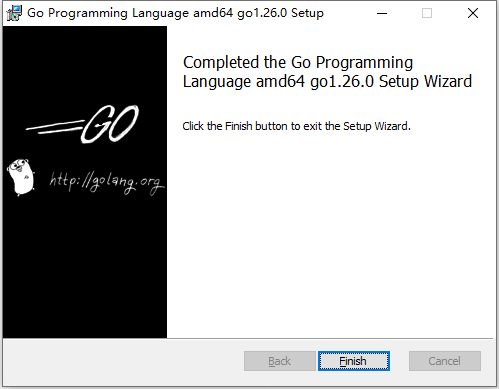
다운로드한 .msi 파일을 더블클릭하여 설치 마법사를 시작합니다:
- 지침에 따라 설치 진행
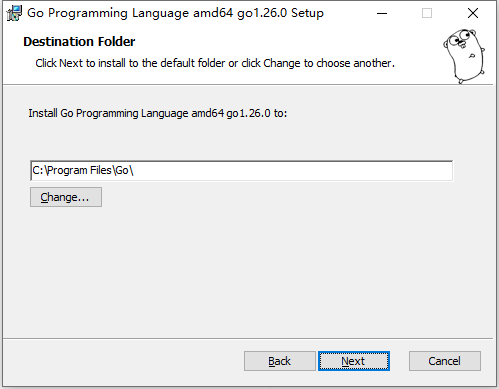
- 기본 설치 경로는
C:\Go - 설치 프로그램이 자동으로 환경 변수를 구성합니다
3. 설치 확인
명령 프롬프트 또는 PowerShell 을 열고 다음 명령을 입력합니다:
powershell
go version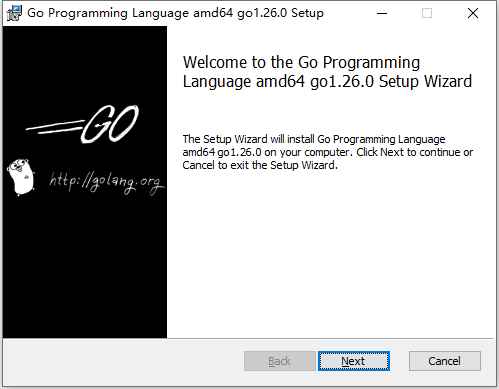
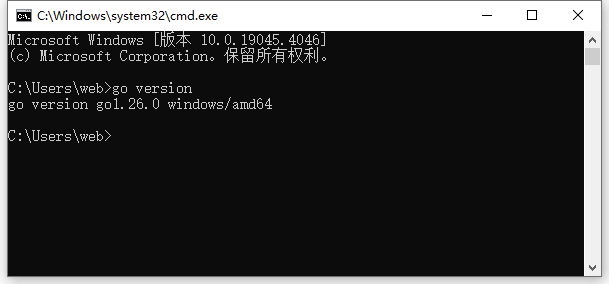
다음과 유사한 출력이 표시되어야 합니다:
powershell
go version go1.21.5 windows/amd64방법 2: 압축 파일을 사용한 수동 설치
1. 압축 파일 다운로드
다운로드 페이지 에서 .zip 형식의 압축 파일을 다운로드합니다.
2. 파일 압축 해제
압축 파일을 대상 디렉토리 (예: C:\Go) 에 압축 해제합니다.
3. 환경 변수 구성
시스템 환경 변수를 수동으로 구성합니다:
GUI 를 통한 구성:
- "내 컴퓨터" 또는 "이 컴퓨터" 를 오른쪽 클릭하고 "속성" 선택
- "고급 시스템 설정" 클릭
- "환경 변수" 클릭
- "시스템 변수" 에서
Path변수를 찾아 편집 - 변수 값에
C:\Go\bin추가 - 새 시스템 변수
GOPATH생성, 값은%USERPROFILE%\go
PowerShell 을 통한 구성:
powershell
# GOPATH 설정
[Environment]::SetEnvironmentVariable("GOPATH", "$env:USERPROFILE\go", "User")

# Go bin 을 PATH 에 추가
$path = [Environment]::GetEnvironmentVariable("Path", "User")
[Environment]::SetEnvironmentVariable("Path", "$path;C:\Go\bin;$env:USERPROFILE\go\bin", "User")
방법 3: Chocolatey 사용
Chocolatey 패키지 관리자를 이미 설치했다면 다음 명령을 사용할 수 있습니다:
powershell
choco install golang방법 4: Scoop 사용
Scoop 패키지 관리자를 사용한다면:
powershell
scoop install goGo 모듈 프록시 구성 (중국 대륙 사용자)
중국 대륙에 있다면 의존성 다운로드 속도를 높이기 위해 Go 모듈 프록시를 구성하는 것이 좋습니다:
powershell
go env -w GO111MODULE=on
go env -w GOPROXY=https://goproxy.cn,direct
또는 Qiniu 클라우드 프록시 사용:
powershell
go env -w GOPROXY=https://goproxy.io,directGo 작업 공간 설정
Go 작업 공간 디렉토리 구조를 생성합니다:
powershell
mkdir $env:USERPROFILE\go
mkdir $env:USERPROFILE\go\bin
mkdir $env:USERPROFILE\go\pkg
mkdir $env:USERPROFILE\go\src
일반적인 문제
1. 명령을 인식할 수 없음
go version 입력 시 "내부 또는 외부 명령이 아닙니다" 라는 메시지가 표시되면:
- Go 가 올바르게 설치되었는지 확인
- 환경 변수가 올바르게 구성되었는지 확인
- 명령 프롬프트 또는 PowerShell 다시 시작 (환경 변수 변경 후 터미널 재시작 필요)
2. 현재 구성 보기
Go 환경 구성 보기:
powershell
go env특정 구성 항목 보기:
powershell
go env GOPATH
go env GOROOT
3. 설치 경로 수정
기본 설치 경로를 수정하려면 설치 마법사에서 사용자 정의 경로를 선택하거나 압축 파일을 지정된 위치에 압축 해제한 후 환경 변수를 수동으로 구성합니다.
Go 제거
설치 패키지로 설치한 경우 제거 방법
- "설정" > "앱" > "앱 및 기능" 열기
- "Go Programming Language" 찾기
- "제거" 클릭
수동 삭제
powershell
# Go 설치 디렉토리 삭제
Remove-Item -Recurse -Force "C:\Go"

# GOPATH 디렉토리 삭제 (선택)
Remove-Item -Recurse -Force "$env:USERPROFILE\go"
그리고 시스템 환경 변수에서 관련 구성을 삭제합니다.
다음 단계
설치 완료 후 다음을 진행할 수 있습니다: