
Windows 用 Go インストール
このドキュメントでは、Windows システムで Go 言語環境をインストールするいくつかの方法を紹介します。
方法一:公式インストーラーを使用(推奨)
1. Go インストーラーをダウンロード
Go 言語 ダウンロードページ から最新バージョンの Go インストールパッケージ(.msi ファイル)をダウンロードします。
システムアーキテクチャに応じて選択します:
- 64 ビットシステム:
windows-amd64.msiをダウンロード - 32 ビットシステム:
windows-386.msiをダウンロード
2. インストールプログラムの実行
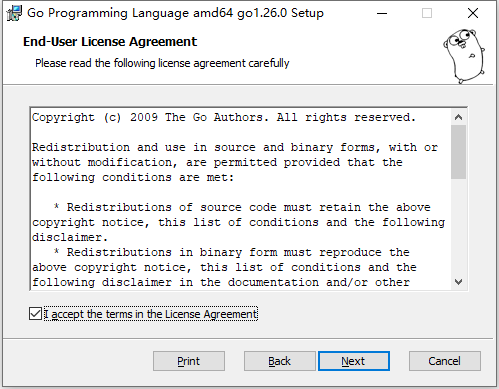
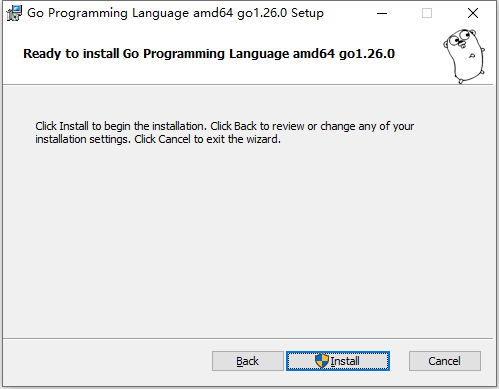
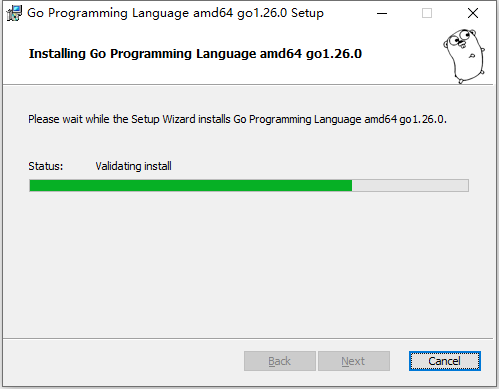
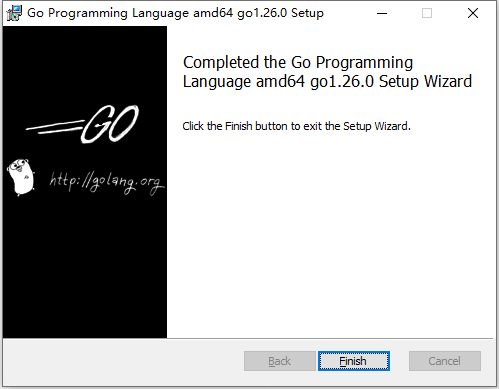
ダウンロードした .msi ファイルをダブルクリックして、インストールウィザードを起動します:
- 指示に従ってインストールを進めます
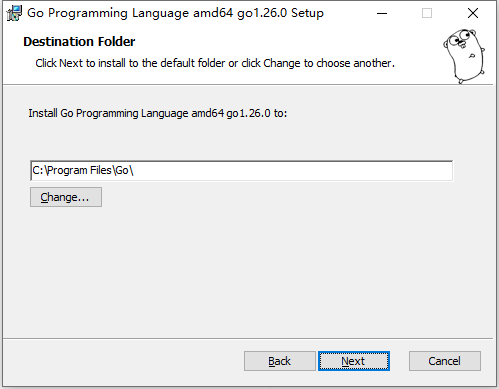
- デフォルトのインストールパスは
C:\Goです - インストールプログラムは自動的に環境変数を設定します
3. インストールの検証
コマンドプロンプトまたは PowerShell を開き、以下のコマンドを入力します:
powershell
go version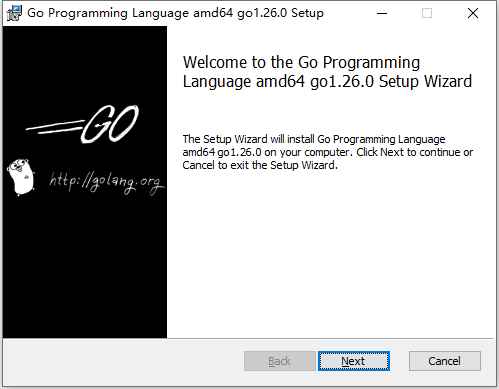
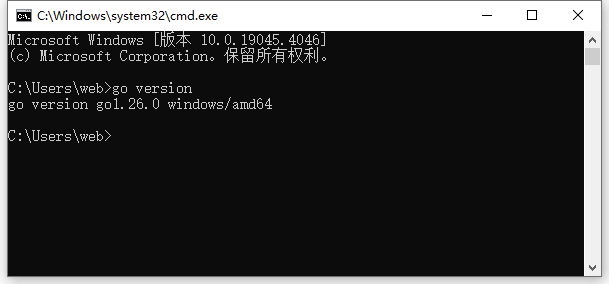
以下のような出力が表示されます:
powershell
go version go1.21.5 windows/amd64方法二:圧縮ファイルを使用して手動インストール
1. 圧縮ファイルをダウンロード
ダウンロードページ から .zip 形式の圧縮ファイルをダウンロードします。
2. ファイルの解凍
圧縮ファイルを目標ディレクトリ(例:C:\Go)に解凍します。
3. 環境変数の設定
システム環境変数を手動で設定します:
GUI で設定:
- 「PC」または「マイコンピュータ」を右クリックし、「プロパティ」を選択
- 「システムの詳細設定」をクリック
- 「環境変数」をクリック
- 「システム変数」で
Path変数を見つけて編集 C:\Go\binを変数の値に追加- 新しいシステム変数
GOPATHを作成し、値を%USERPROFILE%\goに設定
PowerShell で設定:
powershell
# GOPATH を設定
[Environment]::SetEnvironmentVariable("GOPATH", "$env:USERPROFILE\go", "User")

# Go bin を PATH に追加
$path = [Environment]::GetEnvironmentVariable("Path", "User")
[Environment]::SetEnvironmentVariable("Path", "$path;C:\Go\bin;$env:USERPROFILE\go\bin", "User")
方法三:Chocolatey を使用してインストール
Chocolatey パッケージマネージャーがインストールされている場合は、以下のコマンドを使用できます:
powershell
choco install golang方法四:Scoop を使用してインストール
Scoop パッケージマネージャーを使用している場合:
powershell
scoop install goGo モジュールプロキシの設定(中国大陸ユーザー向け)
中国大陸にいる場合は、Go モジュールプロキシを設定して依存関係のダウンロードを高速化することをお勧めします:
powershell
go env -w GO111MODULE=on
go env -w GOPROXY=https://goproxy.cn,direct
または、Qiniu クラウドプロキシを使用:
powershell
go env -w GOPROXY=https://goproxy.io,directGo ワークスペースの設定
Go ワークスペースディレクトリ構造を作成します:
powershell
mkdir $env:USERPROFILE\go
mkdir $env:USERPROFILE\go\bin
mkdir $env:USERPROFILE\go\pkg
mkdir $env:USERPROFILE\go\src
よくある問題
1. コマンドが認識されない
go version を入力すると「内部コマンドまたは外部コマンドではありません」と表示される場合:
- Go が正しくインストールされているか確認
- 環境変数が正しく設定されているか確認
- コマンドプロンプトまたは PowerShell を再起動(環境変数の変更後はターミナルの再起動が必要です)
2. 現在の設定を表示
Go 環境設定を表示:
powershell
go env特定の設定項目を表示:
powershell
go env GOPATH
go env GOROOT
3. インストールパスの変更
デフォルトのインストールパスを変更する場合は、インストールウィザードでカスタムパスを選択するか、圧縮ファイルを指定した場所に解凍して環境変数を手動で設定します。
Go のアンインストール
インストールパッケージを使用してインストールした場合のアンインストール方法
- 「設定」>「アプリ」>「アプリと機能」を開く
- 「Go Programming Language」を見つける
- 「アンインストール」をクリック
手動削除
powershell
# Go インストールディレクトリを削除
Remove-Item -Recurse -Force "C:\Go"

# GOPATH ディレクトリを削除(オプション)
Remove-Item -Recurse -Force "$env:USERPROFILE\go"
システム環境変数から関連設定を削除します。
次のステップ
インストール完了後、以下を学習できます:
- Go クイックスタート を学ぶ
- Go 構文基本 を理解する