
Go Installation für Windows
Dieses Dokument stellt verschiedene Methoden zur Installation der Go-Umgebung auf Windows-Systemen vor.
Methode 1: Offizielles Installationspaket verwenden (Empfohlen)
1. Go-Installationspaket herunterladen
Laden Sie die neueste Version des Go-Installationspakets (.msi-Datei) von der Go-Downloadseite herunter.
Wählen Sie entsprechend Ihrer Systemarchitektur:
- 64-Bit-System: Laden Sie
windows-amd64.msiherunter - 32-Bit-System: Laden Sie
windows-386.msiherunter
2. Installationsprogramm ausführen
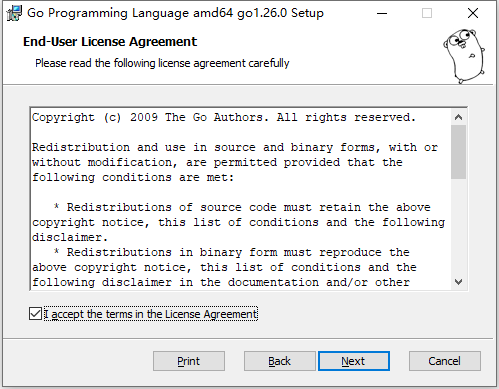
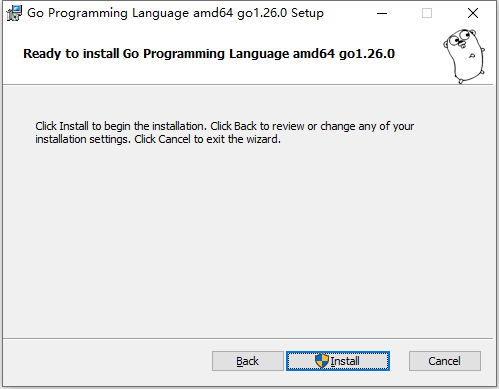
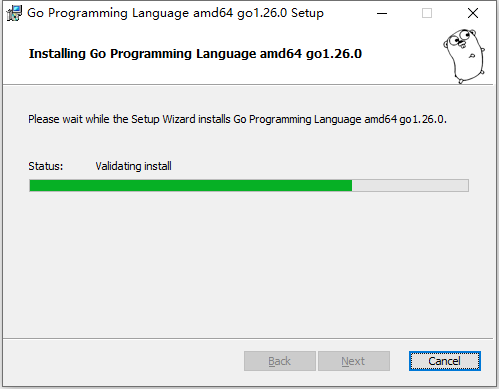
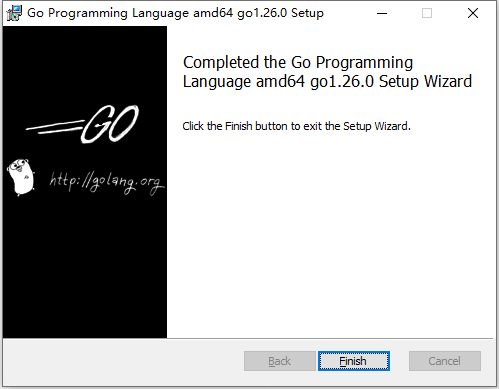
Doppelklicken Sie auf die heruntergeladene .msi-Datei, um den Installationsassistenten zu starten:
- Folgen Sie den Anweisungen zur Installation
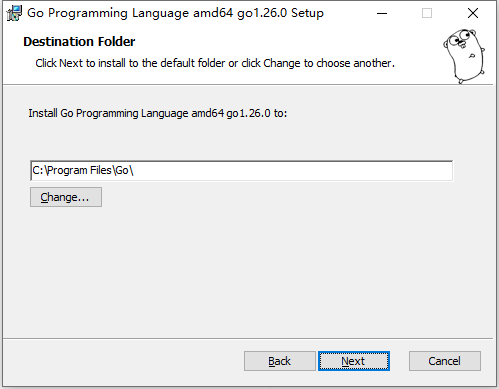
- Der Standard-Installationspfad ist
C:\Go - Das Installationsprogramm konfiguriert automatisch die Umgebungsvariablen
3. Installation überprüfen
Öffnen Sie die Eingabeaufforderung oder PowerShell und geben Sie folgenden Befehl ein:
go version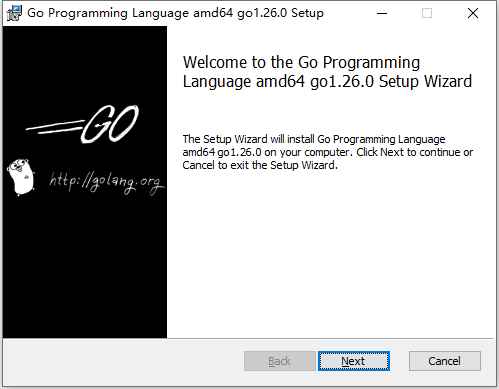
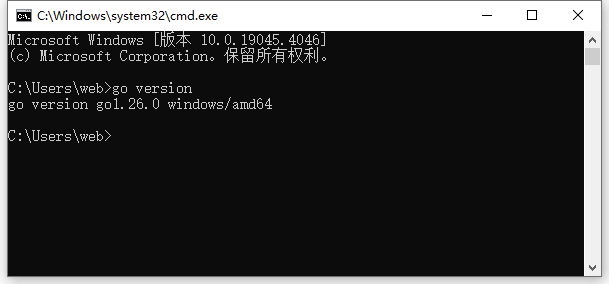
Sie sollten eine Ausgabe ähnlich der folgenden sehen:
go version go1.21.5 windows/amd64Methode 2: Manuelle Installation mit dem Archiv
1. Archiv herunterladen
Laden Sie das .zip-Format-Archiv von der Downloadseite herunter.
2. Dateien entpacken
Entpacken Sie das Archiv in das Zielverzeichnis, z. B. C:\Go.
3. Umgebungsvariablen konfigurieren
Konfigurieren Sie die Systemumgebungsvariablen manuell:
Über GUI konfigurieren:
- Rechtsklick auf "Dieser PC" oder "Mein Computer", wählen Sie "Eigenschaften"
- Klicken Sie auf "Erweiterte Systemeinstellungen"
- Klicken Sie auf "Umgebungsvariablen"
- Suchen Sie die Variable
Pathin "Systemvariablen" und bearbeiten Sie sie - Fügen Sie
C:\Go\binzum Variablenwert hinzu - Erstellen Sie eine neue Systemvariable
GOPATHmit dem Wert%USERPROFILE%\go
Über PowerShell konfigurieren:
# GOPATH setzen
[Environment]::SetEnvironmentVariable("GOPATH", "$env:USERPROFILE\go", "User")

# Go bin zum PATH hinzufügen
$path = [Environment]::GetEnvironmentVariable("Path", "User")
[Environment]::SetEnvironmentVariable("Path", "$path;C:\Go\bin;$env:USERPROFILE\go\bin", "User")
Methode 3: Installation mit Chocolatey
Wenn Sie den Chocolatey-Paketmanager installiert haben, können Sie folgenden Befehl verwenden:
choco install golangMethode 4: Installation mit Scoop
Wenn Sie den Scoop-Paketmanager verwenden:
scoop install goGo-Modul-Proxy konfigurieren (Für Benutzer in Festlandchina)
Wenn Sie sich in Festlandchina befinden, wird empfohlen, den Go-Modul-Proxy zu konfigurieren:
go env -w GO111MODULE=on
go env -w GOPROXY=https://goproxy.cn,direct
Oder verwenden Sie den Qiniu-Cloud-Proxy:
go env -w GOPROXY=https://goproxy.io,directGo-Arbeitsbereich einrichten
Erstellen Sie die Verzeichnisstruktur für den Go-Arbeitsbereich:
mkdir $env:USERPROFILE\go
mkdir $env:USERPROFILE\go\bin
mkdir $env:USERPROFILE\go\pkg
mkdir $env:USERPROFILE\go\src
Häufige Probleme
1. Befehl wird nicht erkannt
Wenn die Eingabe von go version "kein interner oder externer Befehl" anzeigt:
- Bestätigen Sie, dass Go korrekt installiert wurde
- Überprüfen Sie, ob die Umgebungsvariablen korrekt konfiguriert sind
- Öffnen Sie die Eingabeaufforderung oder PowerShell neu (Umgebungsvariablen-Änderungen erfordern einen Terminal-Neustart)
2. Aktuelle Konfiguration anzeigen
Zeigen Sie die Go-Umgebungskonfiguration an:
go envZeigen Sie bestimmte Konfigurationselemente an:
go env GOPATH
go env GOROOT
3. Installationspfad ändern
Um den Standard-Installationspfad zu ändern, können Sie im Installationsassistenten einen benutzerdefinierten Pfad auswählen oder das Archiv in einen bestimmten Speicherort entpacken und dann die Umgebungsvariablen manuell konfigurieren.
Go deinstallieren
Deinstallation bei Installation mit Installationspaket
- Öffnen Sie "Einstellungen" > "Apps" > "Apps & Features"
- Suchen Sie "Go Programming Language"
- Klicken Sie auf "Deinstallieren"
Manuell löschen
# Go-Installationsverzeichnis löschen
Remove-Item -Recurse -Force "C:\Go"

# GOPATH-Verzeichnis löschen (optional)
Remove-Item -Recurse -Force "$env:USERPROFILE\go"
Und entfernen Sie die entsprechenden Konfigurationen aus den Systemumgebungsvariablen.
Nächste Schritte
Nach Abschluss der Installation können Sie:
- Go Schnellstart lernen
- Go Syntax-Grundlagen kennenlernen