
Instalar Go para Windows
Este documento presenta varios métodos para instalar el entorno del lenguaje Go en sistemas Windows.
Método 1: Usar el paquete de instalación oficial (Recomendado)
1. Descargar el paquete de instalación de Go
Descarga la última versión del paquete de instalación de Go (archivo .msi) desde la página de descarga del lenguaje Go.
Según la arquitectura de tu sistema:
- Sistema de 64 bits: descarga
windows-amd64.msi - Sistema de 32 bits: descarga
windows-386.msi
2. Ejecutar el programa de instalación
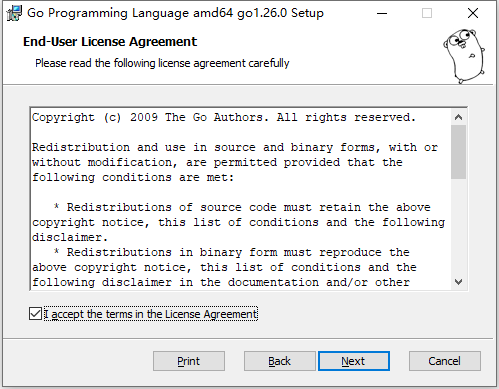
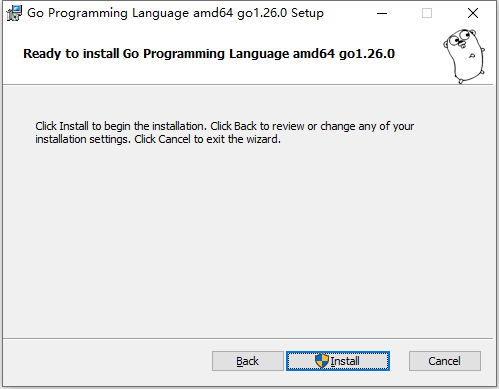
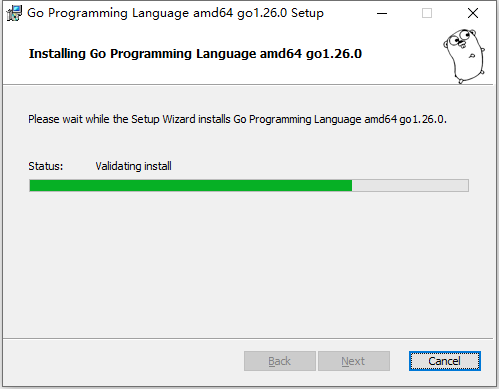
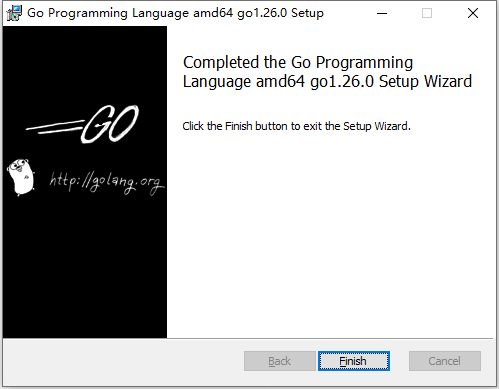
Haz doble clic en el archivo .msi descargado para iniciar el asistente de instalación:
- Sigue las indicaciones para completar la instalación
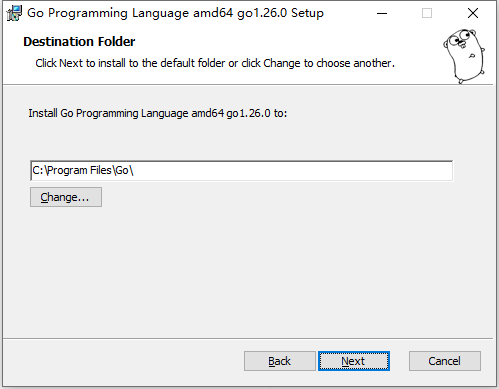
- La ruta de instalación predeterminada es
C:\Go - El programa de instalación configurará automáticamente las variables de entorno
3. Verificar la instalación
Abre el símbolo del sistema o PowerShell e ingresa el siguiente comando:
go version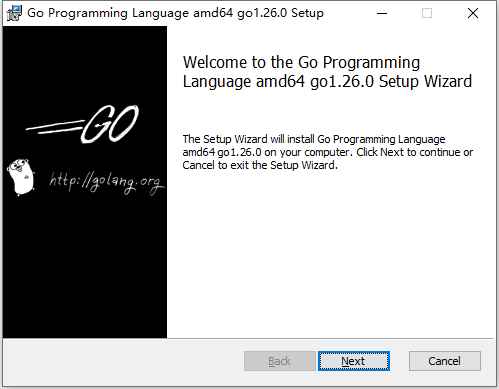
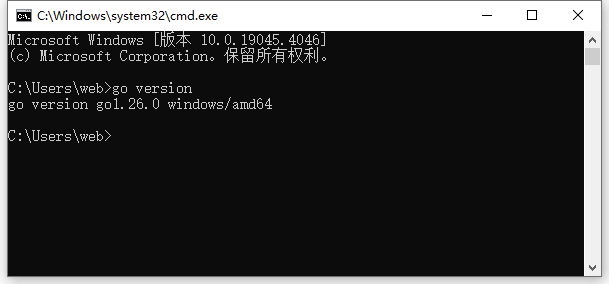
Deberías ver una salida similar a:
go version go1.21.5 windows/amd64Método 2: Instalación manual con el paquete comprimido
1. Descargar el paquete comprimido
Descarga el archivo en formato .zip desde la página de descarga.
2. Descomprimir los archivos
Descomprime el archivo comprimido en el directorio de destino, por ejemplo C:\Go.
3. Configurar variables de entorno
Configura manualmente las variables de entorno del sistema:
A través de la interfaz gráfica:
- Haz clic derecho en "Este equipo" o "Mi PC" y selecciona "Propiedades"
- Haz clic en "Configuración avanzada del sistema"
- Haz clic en "Variables de entorno"
- Busca la variable
Pathen "Variables del sistema" y edítala - Agrega
C:\Go\binal valor de la variable - Crea una nueva variable de sistema
GOPATHcon el valor%USERPROFILE%\go
A través de PowerShell:
# Configurar GOPATH
[Environment]::SetEnvironmentVariable("GOPATH", "$env:USERPROFILE\go", "User")

# Agregar Go bin al PATH
$path = [Environment]::GetEnvironmentVariable("Path", "User")
[Environment]::SetEnvironmentVariable("Path", "$path;C:\Go\bin;$env:USERPROFILE\go\bin", "User")
Método 3: Usar Chocolatey
Si ya tienes instalado el gestor de paquetes Chocolatey, puedes usar el siguiente comando:
choco install golangMétodo 4: Usar Scoop
Si usas el gestor de paquetes Scoop:
scoop install goConfigurar el proxy de módulos Go (Usuarios en China continental)
Si estás en China continental, se recomienda configurar el proxy de módulos Go para acelerar la descarga de dependencias:
go env -w GO111MODULE=on
go env -w GOPROXY=https://goproxy.cn,direct
O usa el proxy de Qiniu Cloud:
go env -w GOPROXY=https://goproxy.io,directConfigurar el espacio de trabajo de Go
Crea la estructura de directorios del espacio de trabajo de Go:
mkdir $env:USERPROFILE\go
mkdir $env:USERPROFILE\go\bin
mkdir $env:USERPROFILE\go\pkg
mkdir $env:USERPROFILE\go\src
Problemas Comunes
1. Comando no reconocido
Si al ingresar go version se muestra "no se reconoce como un comando interno o externo":
- Confirma que Go se haya instalado correctamente
- Verifica que las variables de entorno estén configuradas correctamente
- Vuelve a abrir el símbolo del sistema o PowerShell (los cambios en las variables de entorno requieren reiniciar la terminal)
2. Ver la configuración actual
Ver la configuración del entorno de Go:
go envVer configuraciones específicas:
go env GOPATH
go env GOROOT
3. Modificar la ruta de instalación
Si necesitas modificar la ruta de instalación predeterminada, puedes seleccionar una ruta personalizada en el asistente de instalación, o descomprimir el archivo comprimido en la ubicación deseada y configurar manualmente las variables de entorno.
Desinstalar Go
Método de desinstalación si se instaló con el paquete de instalación
- Abre "Configuración" > "Aplicaciones" > "Aplicaciones y características"
- Busca "Go Programming Language"
- Haz clic en "Desinstalar"
Eliminación manual
# Eliminar el directorio de instalación de Go
Remove-Item -Recurse -Force "C:\Go"

# Eliminar el directorio GOPATH (opcional)
Remove-Item -Recurse -Force "$env:USERPROFILE\go"
Y elimina las configuraciones relacionadas de las variables de entorno del sistema.
Siguientes Pasos
Después de completar la instalación, puedes:
- Aprender Inicio rápido con Go
- Conocer la Sintaxis básica de Go